






TikTok Shop卖家的商品素材库怎么使用?

 1372
1372Step1. 上传图片、视频
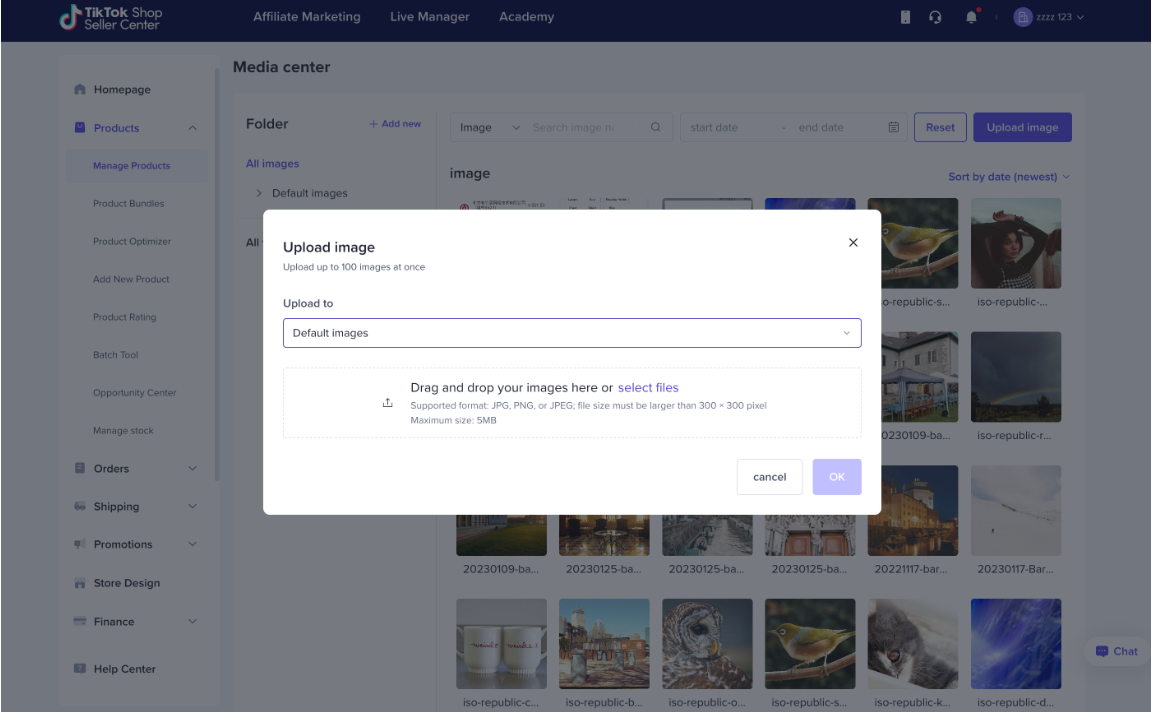
图片上传:选中图片后点击OK上传,支持JPG, PNG, or JPEG格式,最大尺寸 5MB; 图片尺寸需大于300×300。
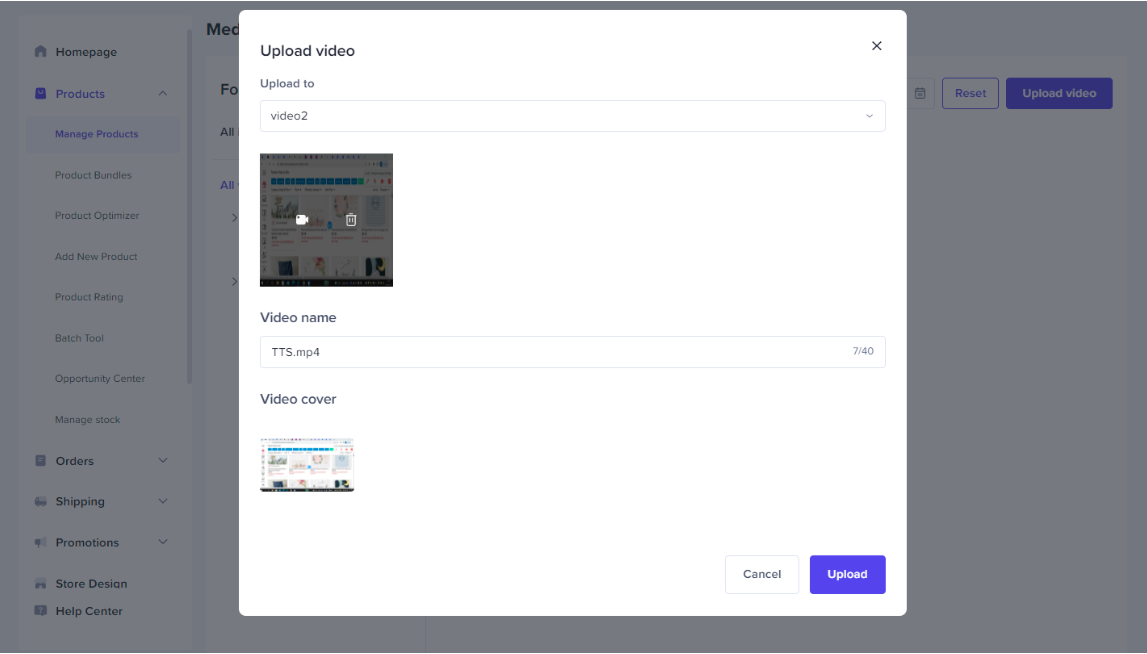
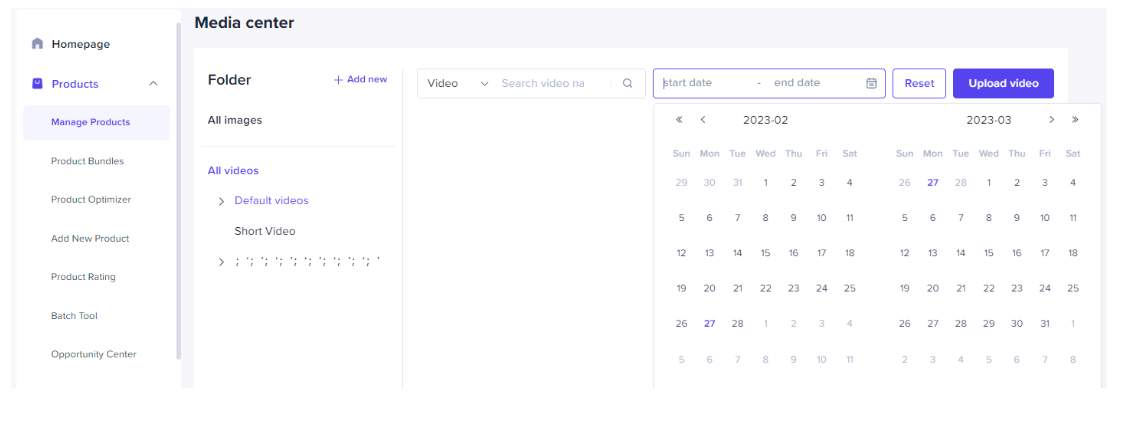
视频上传:选中视频后点击“Upload”按钮上传,单次可最多上传1个视频。支持编辑视频名称,系统自动将首页设置成视频封面。支持MP4格式,最大20MB,视频比例需要在 9:16 to 16:9之间, 短于60s。
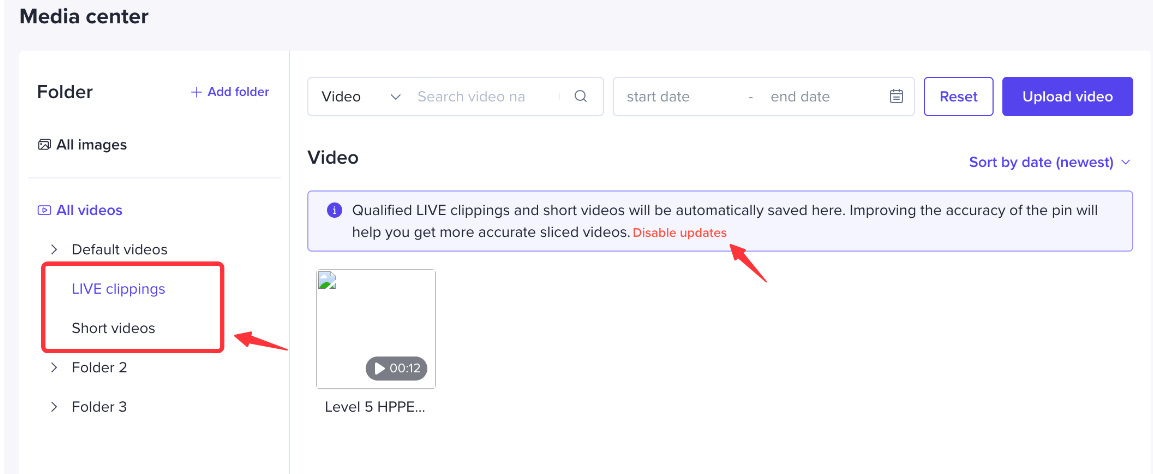
如果商家的Official账号下有 直播商品讲解切片/ 讲解商品的短视频,系统将其分别导入至“Live Clippings” “Short Videos”文件夹中,卖家在发布商品时可使用。如果该账号下没有切片/短视频,文件夹会暂时隐藏。
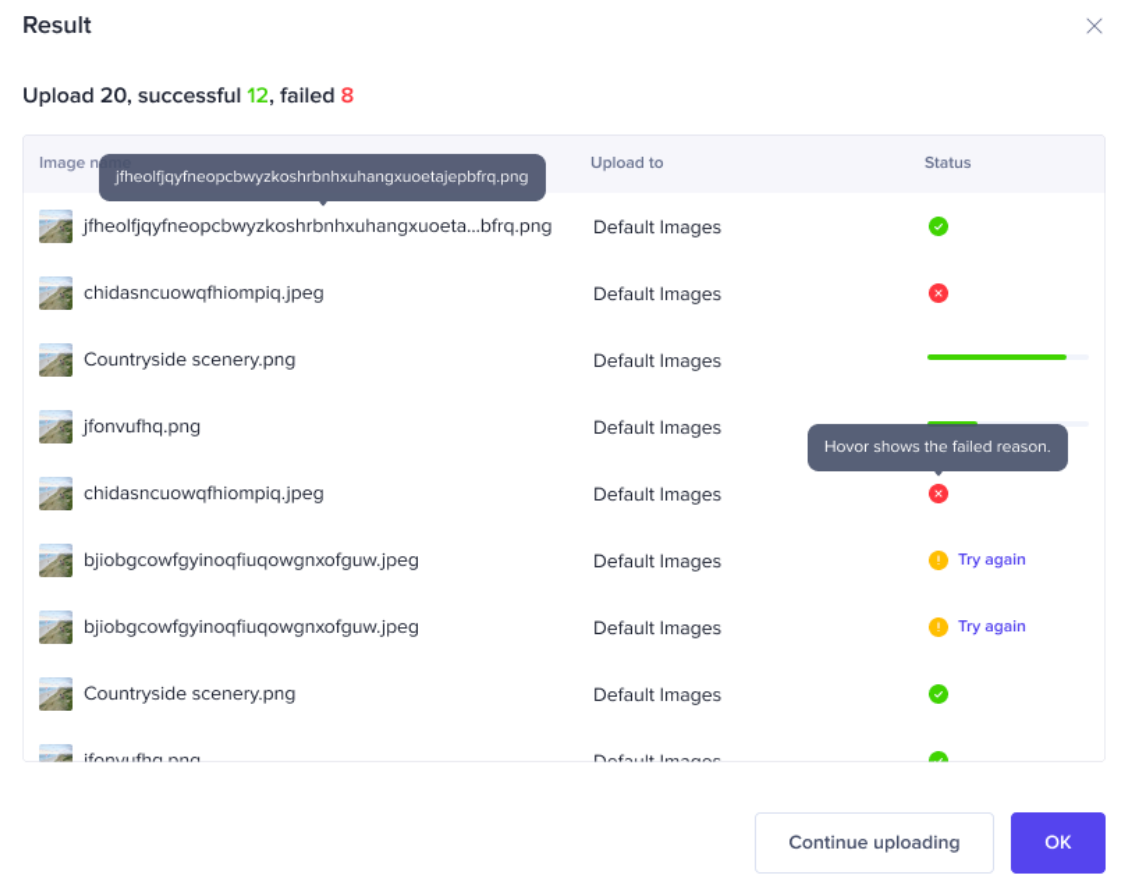
如遇上传失败,根据反馈原因修改后,请点击“再次尝试”。
Step2. 在单独上传商品时使用
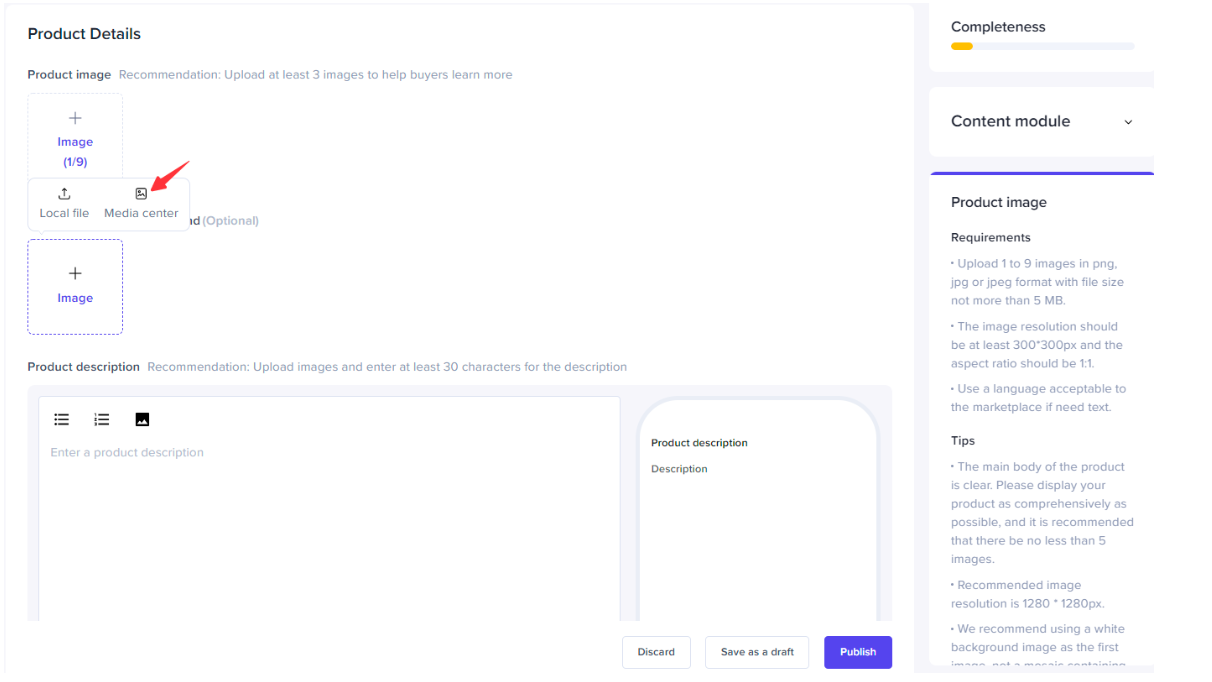
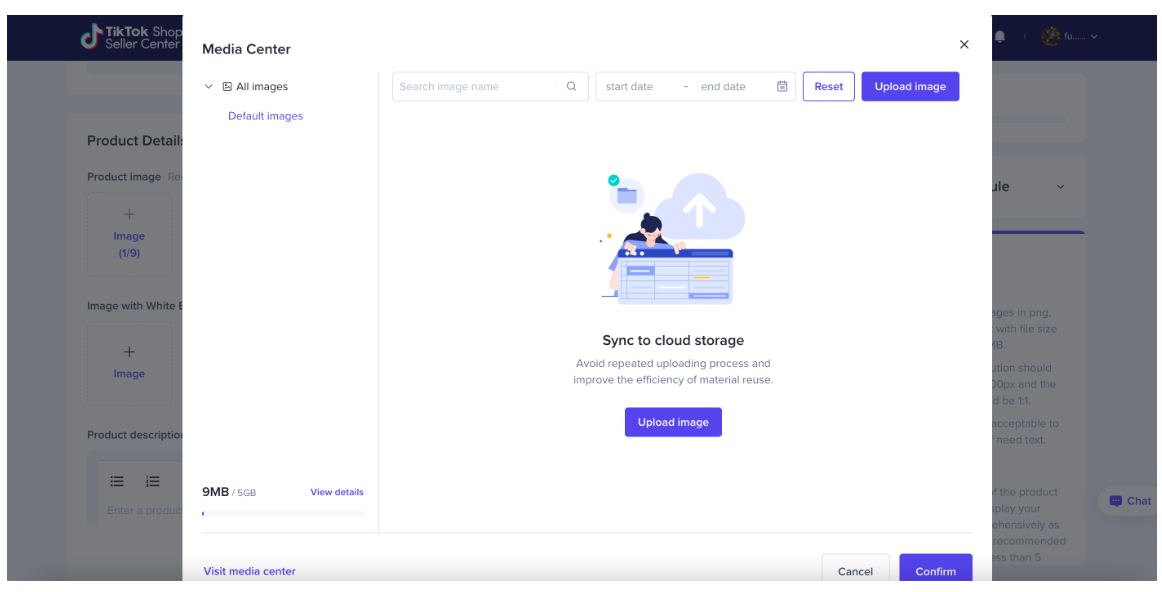
在发布商品时,选择“Media Center”,在素材库中选择需要使用的图片/视频,点击"OK"上传。
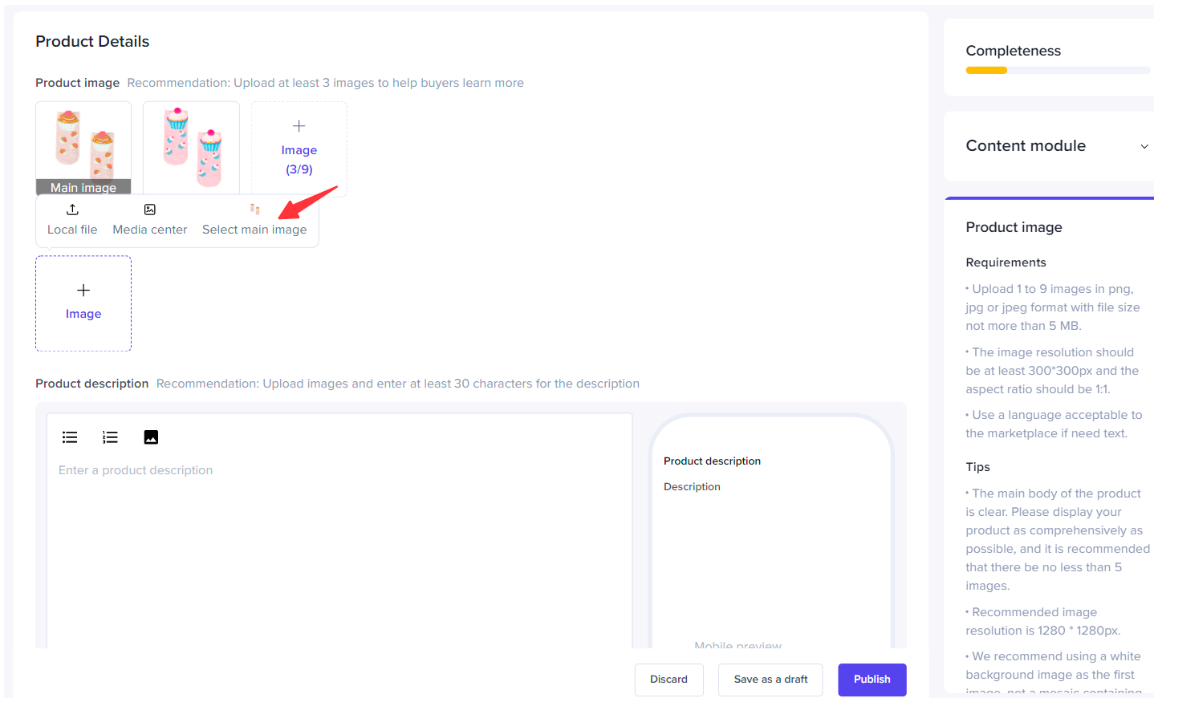
上传后可在白底图中点击“Select main image” 在线创建头图的白底图。
Step3. 在批量上传商品时使用
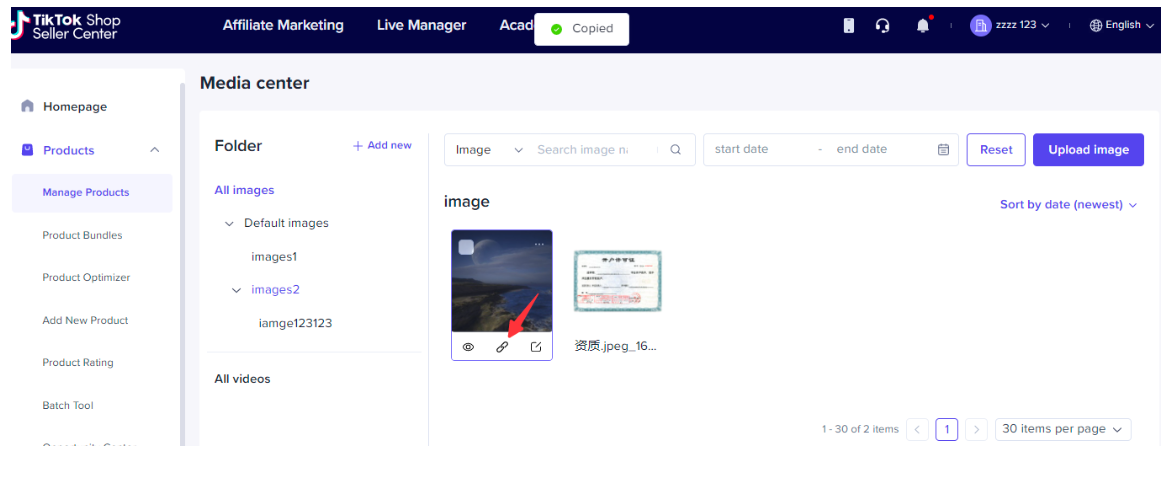
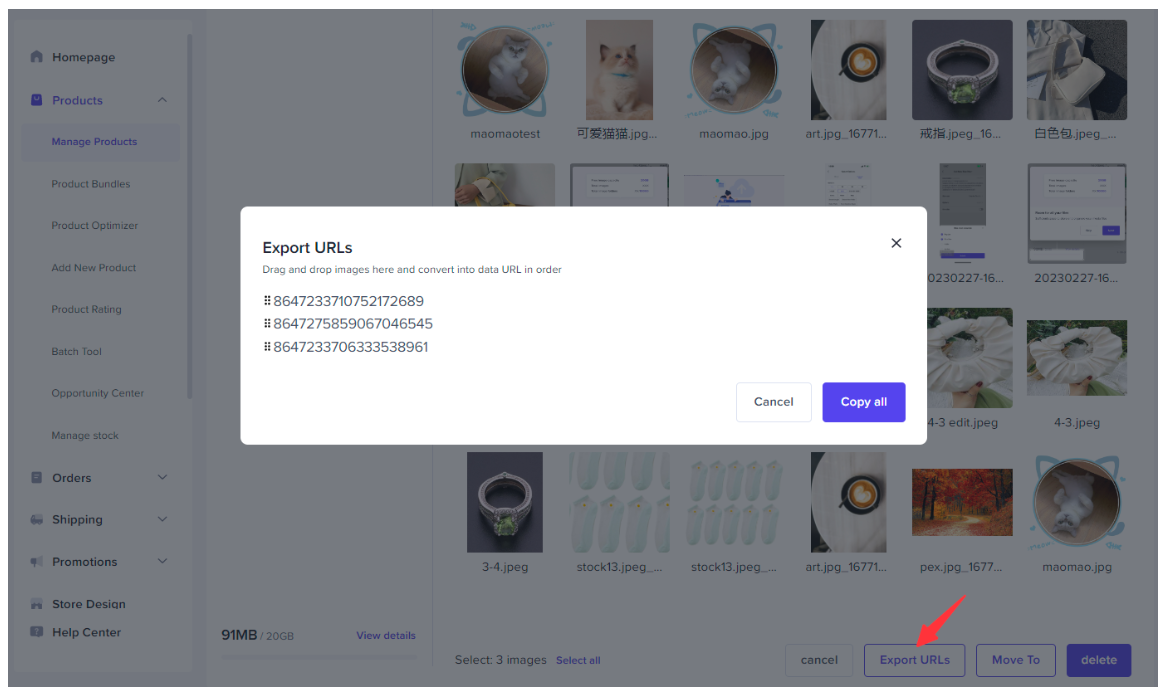
复制生成的图片URL,可选中多张图片,在页面最下方点击“Export URLs”获取
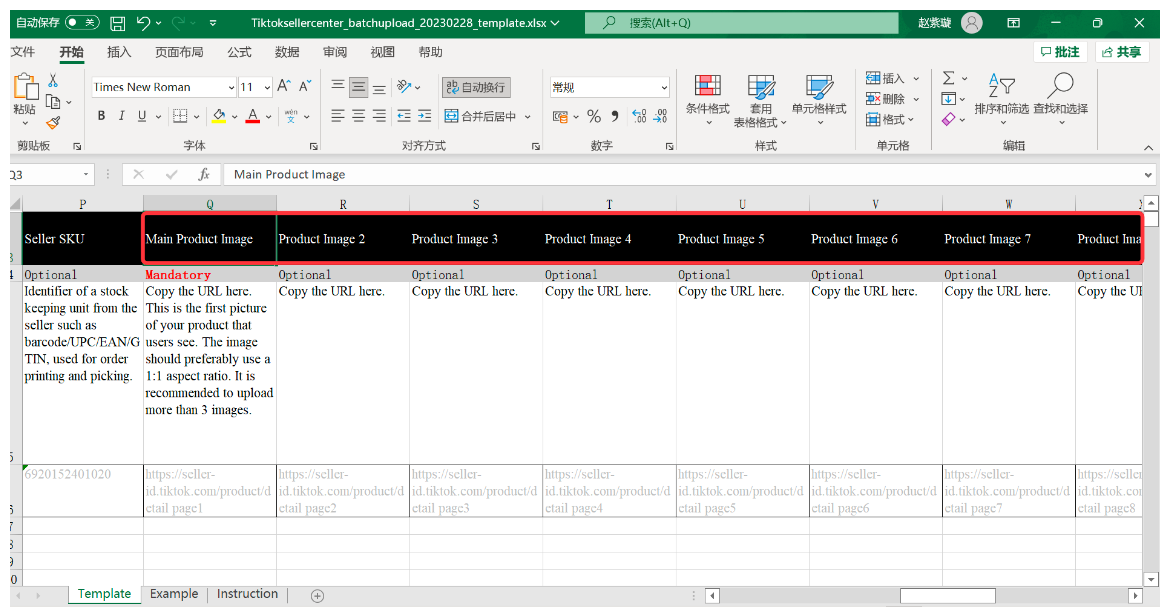
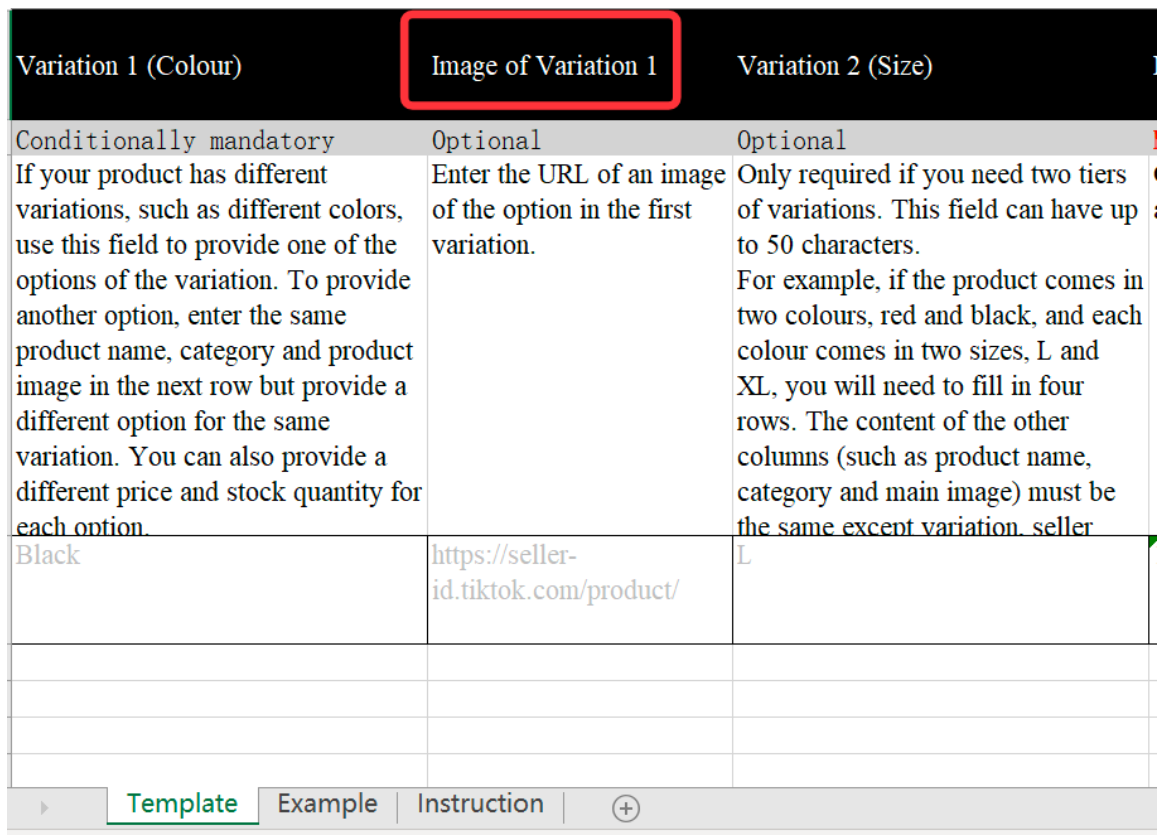
将其填入头图/尺码表/资质/Sku图片等列中。
FAQs:
素材库目前是免费内存,在素材库页面左下角可以查看已使用容量/总容量。
卖家可在搜索栏中输入名称、上传日期,系统将自动搜索对应内容。





Step1. 上传图片、视频
图片上传:选中图片后点击OK上传,支持JPG, PNG, or JPEG格式,最大尺寸 5MB; 图片尺寸需大于300×300。
视频上传:选中视频后点击“Upload”按钮上传,单次可最多上传1个视频。支持编辑视频名称,系统自动将首页设置成视频封面。支持MP4格式,最大20MB,视频比例需要在 9:16 to 16:9之间, 短于60s。
如果商家的Official账号下有 直播商品讲解切片/ 讲解商品的短视频,系统将其分别导入至“Live Clippings” “Short Videos”文件夹中,卖家在发布商品时可使用。如果该账号下没有切片/短视频,文件夹会暂时隐藏。
如遇上传失败,根据反馈原因修改后,请点击“再次尝试”。
Step2. 在单独上传商品时使用
在发布商品时,选择“Media Center”,在素材库中选择需要使用的图片/视频,点击"OK"上传。
上传后可在白底图中点击“Select main image” 在线创建头图的白底图。
Step3. 在批量上传商品时使用
复制生成的图片URL,可选中多张图片,在页面最下方点击“Export URLs”获取
将其填入头图/尺码表/资质/Sku图片等列中。
FAQs:
素材库目前是免费内存,在素材库页面左下角可以查看已使用容量/总容量。
卖家可在搜索栏中输入名称、上传日期,系统将自动搜索对应内容。


 热门活动
热门活动 
 深圳
深圳 01-15 周四