





首页跨境头条文章详情

TikTok shop跨境商家操作手册

8398
2025-06-20 10:30
2025-06-20 10:30
8398

一、Storefront店铺设置

💡目前可通过Shopify或者“商家自建网站”入驻Storefront店铺,请商家二选一即可。

如果选择Shopify入驻,参考"1.Shopify店铺设置";如果选择自建站入驻,参考"2.自建站设置"

1.Shopify店铺设置

基础设置检查

跨境商家需要先在Shopify后台完成设置,在这里需要完成7个步骤

1.币种设置:检查默认展示的币种,确认默认币种是美元

2.确认网络环境 

3.点击Sales Channels(销售渠道)右边的加号,在弹出页面的底部找到访问shopify应用商店,点击跳转后搜索找到TikTok并添加应用。 

•在Sales Channels里点击TikTok,选择TikTok Shopping "Sell your products on TikTok",点击Start setup并按照如下说明进行操作。 
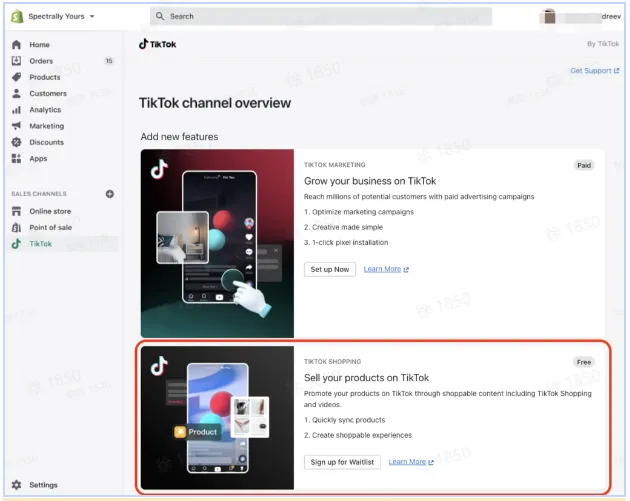
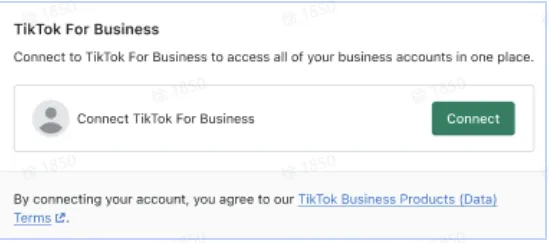
Step 1:连接TikTok For Business账号

请点击Connect,连接TikTok For Business账号。
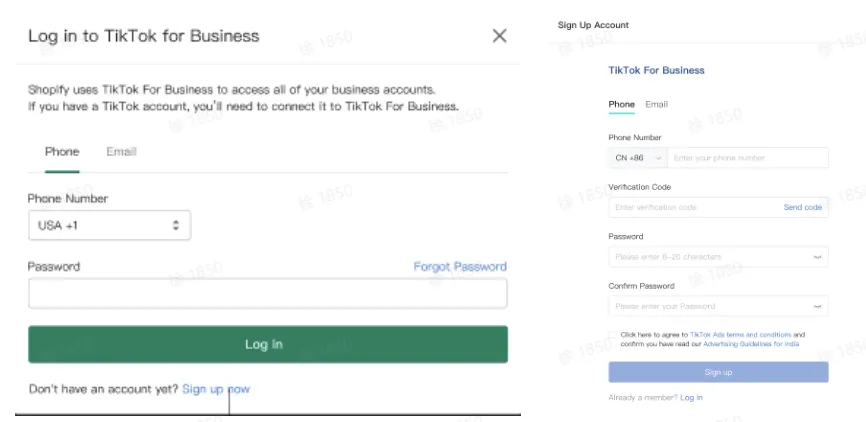
按照提示登录您的TikTok For Business帐户。如果您没有帐户,可以单击Sign up now创建帐户。并按照提示操作,完成后,点击Sign up。
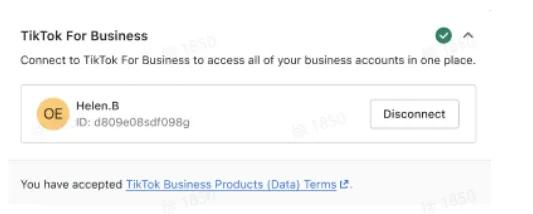
完成此步骤后,将出现一个绿色打钩标记,表示已成功连接TikTok For Business帐户。
Step 2:连接TikTok Business Center账号

我们将在列表中显示您有管理员权限的Business Center。您可以通过点击Connect连接到现有的Business Center帐户。如果您没有TikTok Business Center或希望使用新的TikTok Business Center,您可以点击Create new创建新帐户。
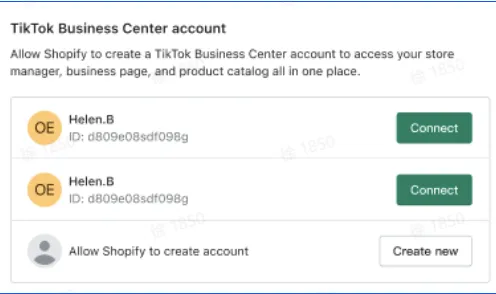
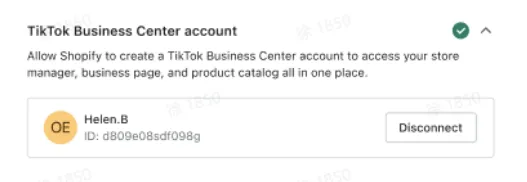
完成此步骤后,将出现一个绿色打钩标记,表示已成功连接TikTok Business Center帐户。
Step 3:添加Storefront相关条款

点击Add Terms,继续添加您的服务条款和退款政策。
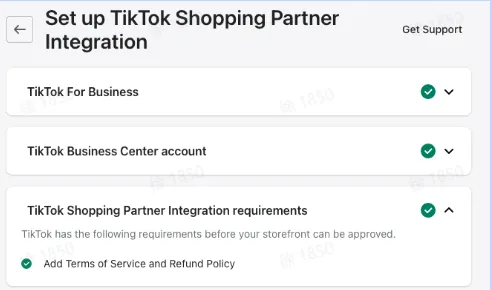
每一步都会出现绿色打钩标记,表示完成。

Step 4:设置目录地址

接下来,从下拉菜单中选择目录的目标国家,然后点击Confirm。目标国家与你网站设置的默认货币单位直接相关:如果设置美元,只能选择美国。
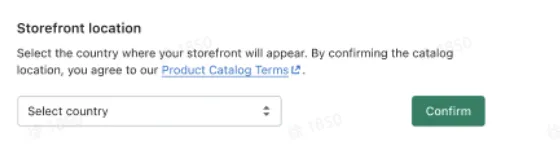
成此步骤后,将出现一个绿色打钩标记,表示此步骤已完成。您可以查看所选国家以确认正确的选择。

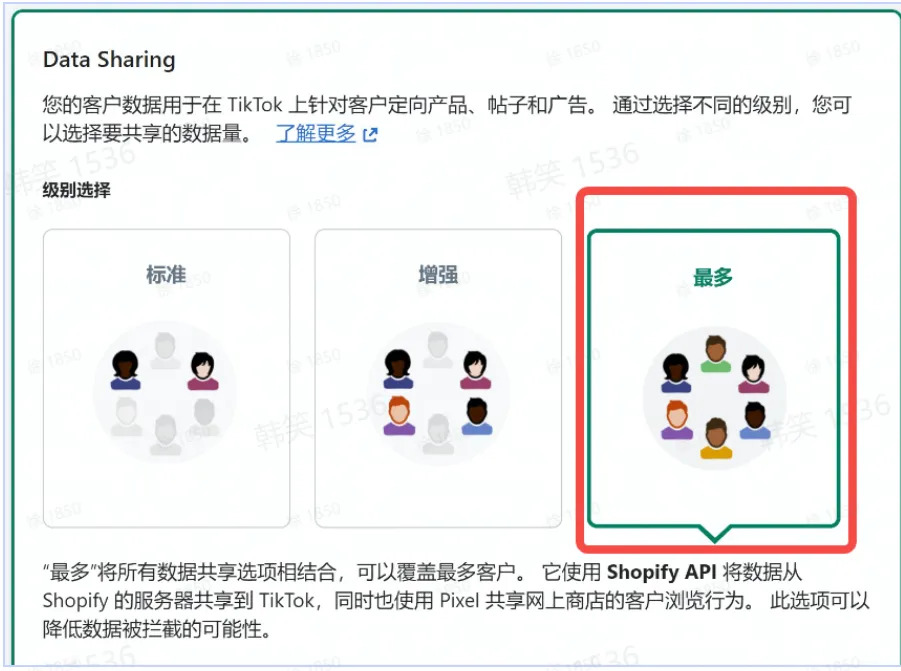
Step 5:数据分享

建议选择"最多",授权数据从Shopify的服务器共享到TikTok,按"确认"即完成。

如果点击“Confirm”无法跳转下一步,请选择“Disconnect”后重新绑定。
Step 6:连接TikTok US账号

点击Connect并按照提示连接您的TikTok账号,请绑定您需要带货的TikTok 账号
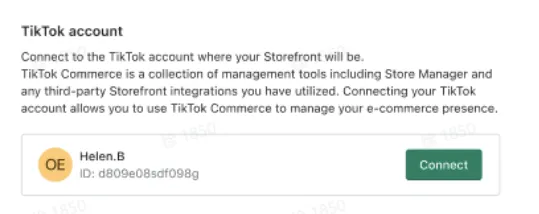
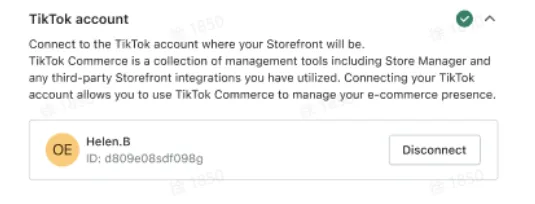
完成此步骤后,将出现一个绿色打钩标记,表示TikTok账号已成功连接。连接Store之后,TikTok账号会自动升级为Business Account。如果需要解绑,请点击“Disconnect”。
点击Finish Set Up完成设置

Step 7:同步Shopify商品到TikTok

完成以上步骤后,Shopify商品将开始自动同步到TikTok Store Manager。
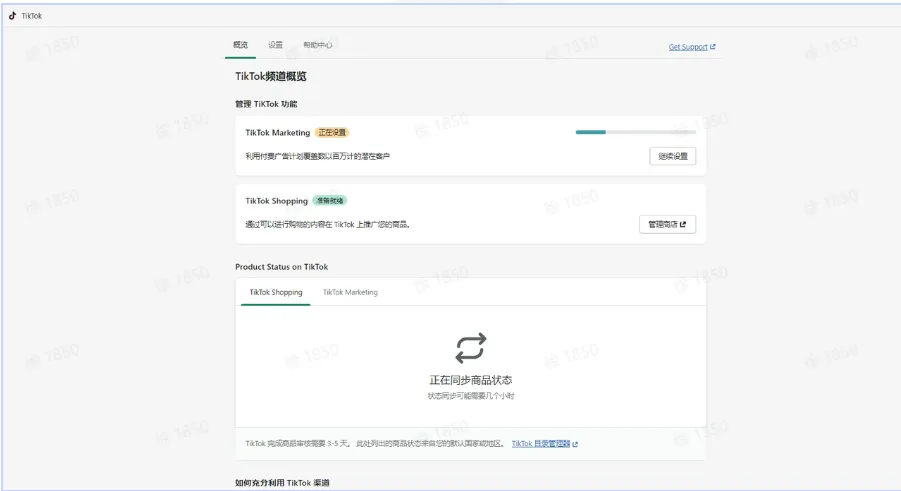
📌商品关联流程:

Shopify-->TikTok Business Center Store Manager-->TikTok橱窗/直播/短视频

Shopify新增商品→(通过Shopify必要的审核)→上传商品到TikTok销售渠道→等待同步到TikTok Store Manager→TikTok Store Manager审核产品→审核通过后,才可添加在TikTok橱窗/直播/短视频上

如果发现商品同步状态一直未成功,请前往商品页面进行手动添加,筛选您想要同步给TikTok的产品,并确保以下要素均填写正确,缺一不可!!!

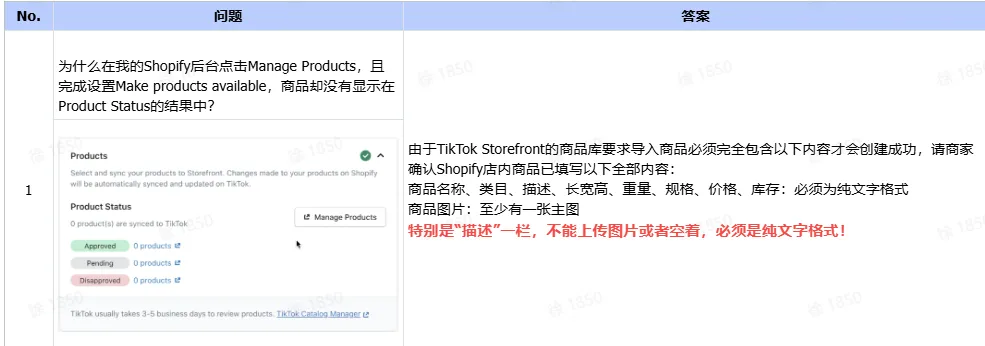
❗由于TikTok Shop的商品库要求导入商品必须完全包含以下内容才会创建成功,请商家确认Shopify店内商品已填写以下全部内容:

商品名称、类目、描述、长宽高、重量、规格、价格、库存:必须为纯文字格式 

商品图片:至少有一张主图
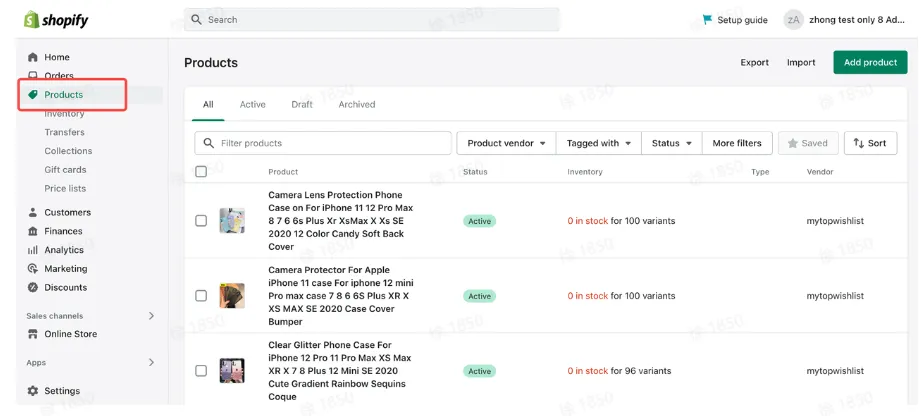
选中商品后,点击More actions,并从下拉菜单中选择Add available channel(s)。

接下来,将出现一个弹窗,请确保勾选了TikTok选项,然后点击"Make products available"

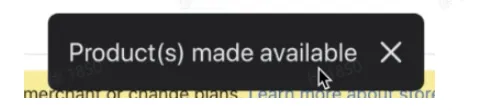
点击完成后需要等待约2小时左右方可同步完成。一旦产品可用,屏幕底部将出现弹出通知。

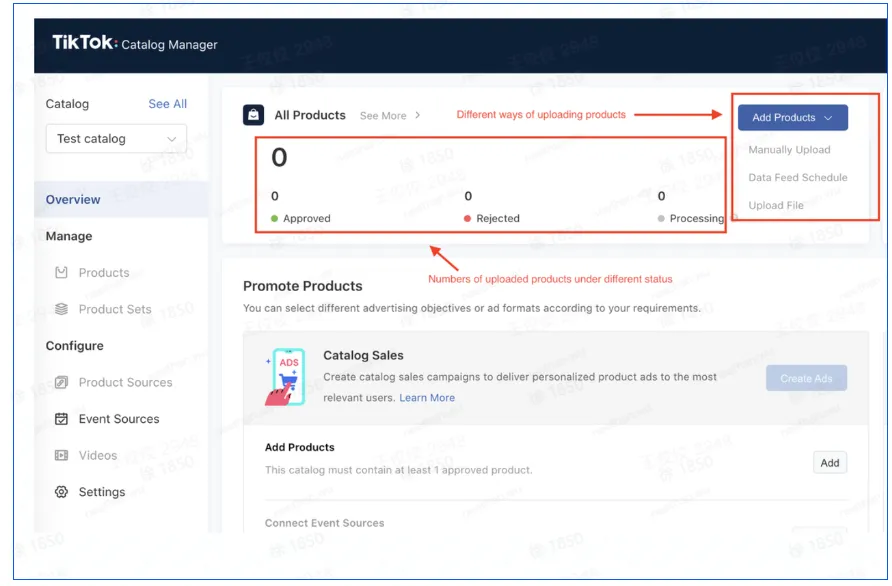
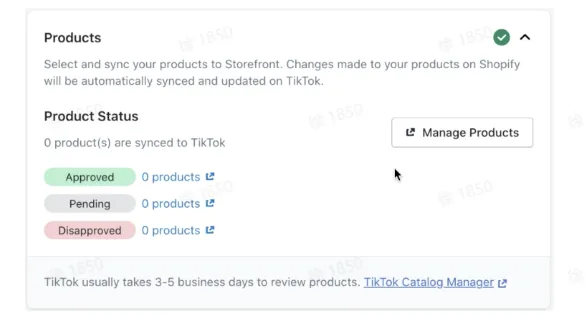
完成此步骤后,您可以返回设置页面,绿色复选标记将显示产品目录已同步。同步完的产品需要经过审核,大致需要3-5个工作日。您可以点击下方截图中的蓝色字体“TikTok Catalog Manager"查看Shopify商品同步到TikTok的审核详情和驳回原因。

现在,您可以通过点击Manage Store,访问Store Manager。

2.自建站设置(如果您已通过Shopify进行店铺设置,则不需要设置此步骤)

Step 1:权限开通

如果您需要使用自建站接入TikTok店铺,请咨询您的客户经理开通权限并提供以下资料。

•TikTok Handle(或TikTokUID)

•TikTok For Business ID

•TikTok Business Center ID

Step 2:创建Catalog(商品库)

•如果您在TikTok Ads Manager中有一个现有的Catalog,您可以将Catalog直接迁移到Business Center。

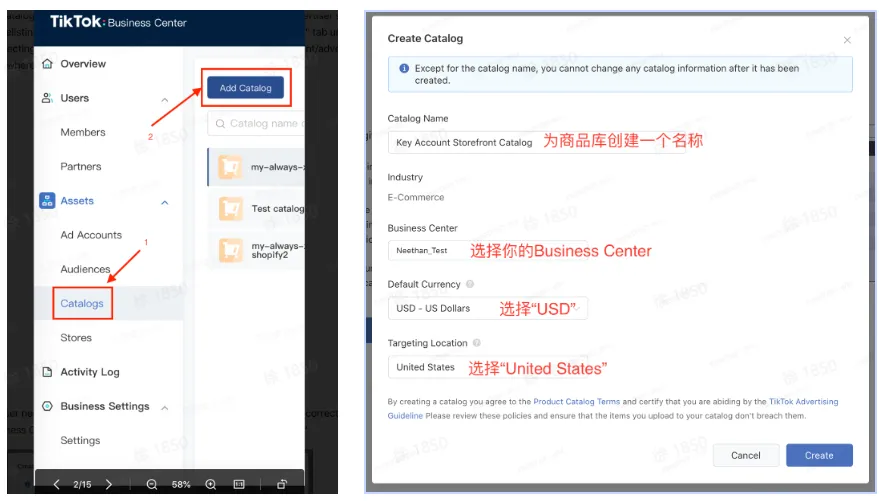
•如果您没有现有的Catalog,请创建一个Catalog

◦在Business Center-Assets-Catalogs-"Add Catalog"

请按照此文档创建Catalog

[External] TikTok Catalog Setup。【注意】在上传商品信息时,必须包含“ item_group_id” (item_group_id就是商品的SPU ID),SPU ID是商家端自有信息,可以自定义,不会由平台自动生成,请务必填写。每个SPU的SKU数量不能超过100个。

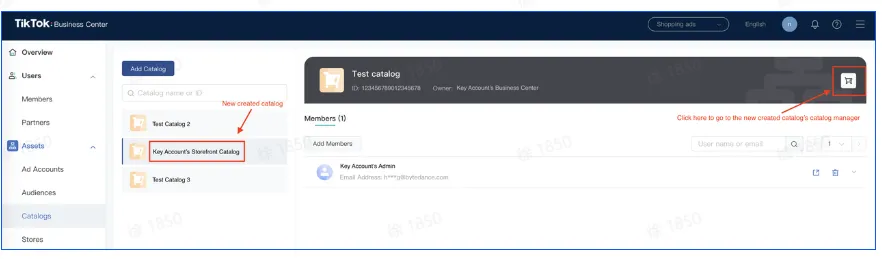
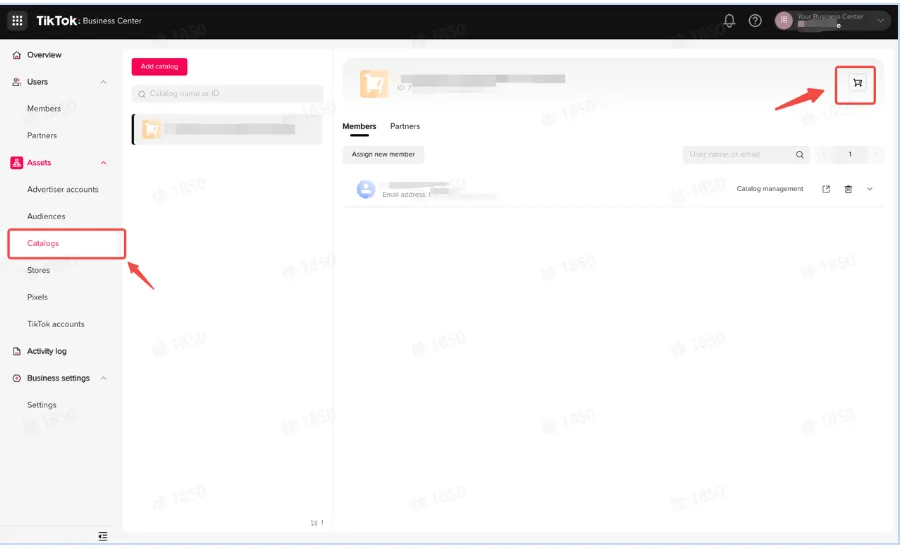
◦一旦创建成功,新建的catalog就会显示。用户可以通过点击“购物车“的图标进行管理。

Step 3:创建店铺并绑定商品库

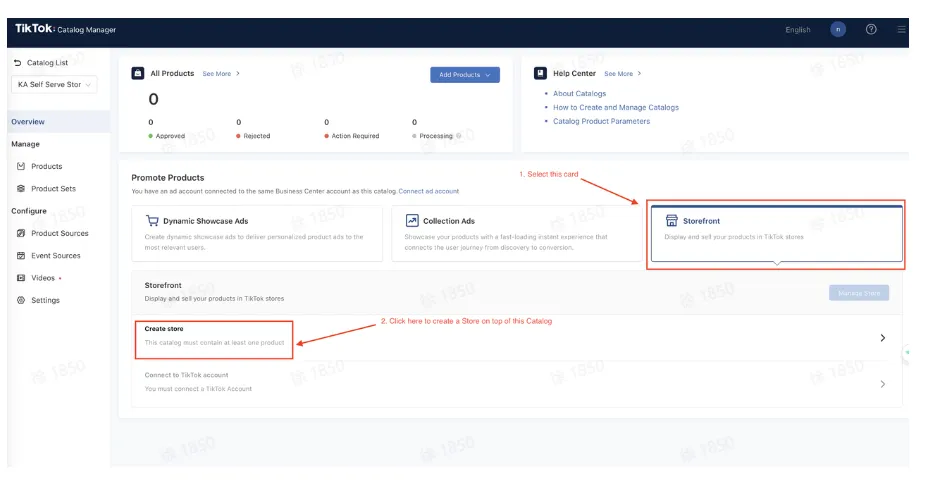
当商品已成功上传到Catalog后,您可以在“Catalog Manager”界面看到“Storefront”卡片。

•选择"Storefront"卡片

•点击 "Create Store" 创建商店。

•一定要再次确认绑定的Catlaog是没有问题的。

•当商店创建好以后,在“Create Store”旁会显示绿勾。

Step 4:连接TikTok US账号

📌请提前到 tiktok.com 检查你当前登陆的TikTok账号,一定要确保你当前登陆的账户是你想要绑定在店铺的TikTok账号!

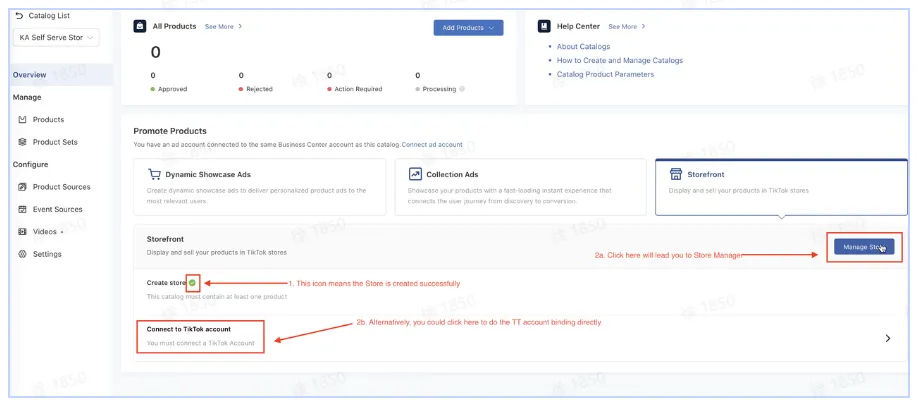
1.绑定TikTok 账户可以通过两种方式完成,一种是在Catalog界面直接点击“Connect to TikTok Account”

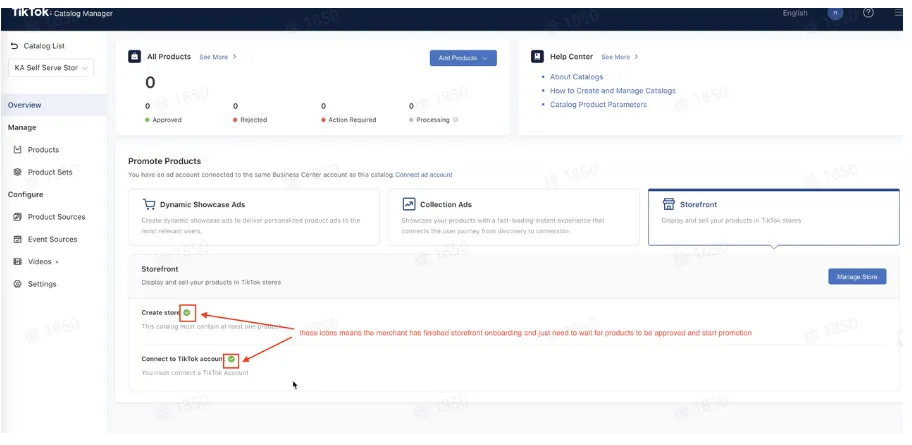
一旦绑定成功了,都会有绿勾表示都完成。

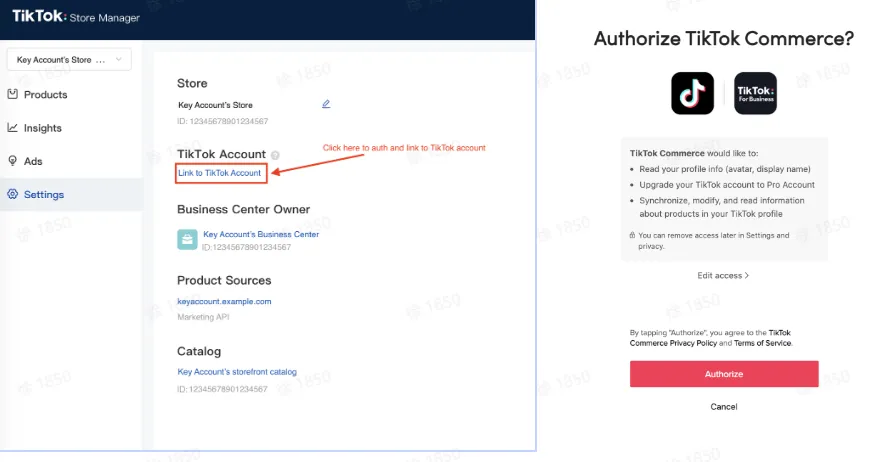
2.也可在Store Manager处,点击“Setting”-“Link to TikTok Accout"进行绑定

Step 5:安装Pixel

请参考此链接安装Pixel:https://ads.tiktok.com/marketing_api/docs?id=1739585702922241

Web Pixel 创编流程 

以上步骤完成后,您可以访问Store Manager,管理您的店铺,进行添加商品到橱窗/短视频等操作。

二、Store Manager界面&功能介绍

Store Manager是管理您在TikTok的店铺的平台,在这里,你可以向橱窗中添加/删除商品和查看相关数据。

如何访问Store Manager

  1. 您可以从TikTok for Business的界面(https://ads.tiktok.com/i18n/home/?) ,登录后选择相应的Business Center进行访问。

接下来您可访问 TikTok for Business账号下绑定的所有店铺,然后,点击你想要访问的店铺名称从而跳转该店铺的Store Manager管理页。

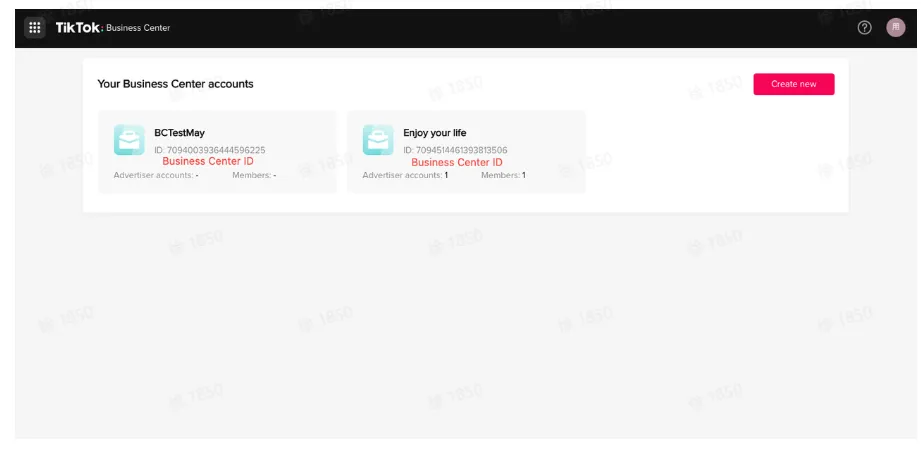
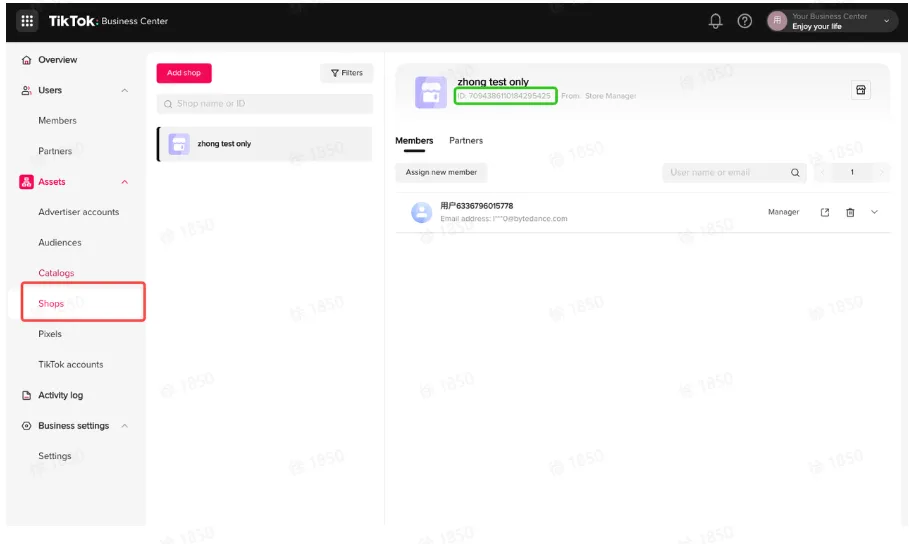
你还可以从TikTok Busines Center访问Store Manager,你可以从TikTok Business Center的Store栏目直接选择某个单一店铺,点击右上角的店铺图标,从而跳转该店铺的Store Manager管理页。(下图绿框处就是店铺的Store ID) 

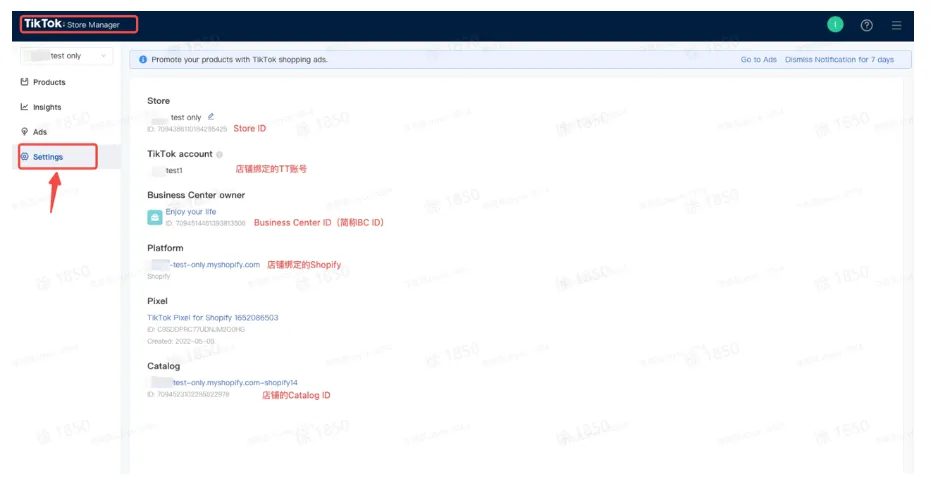
店铺信息

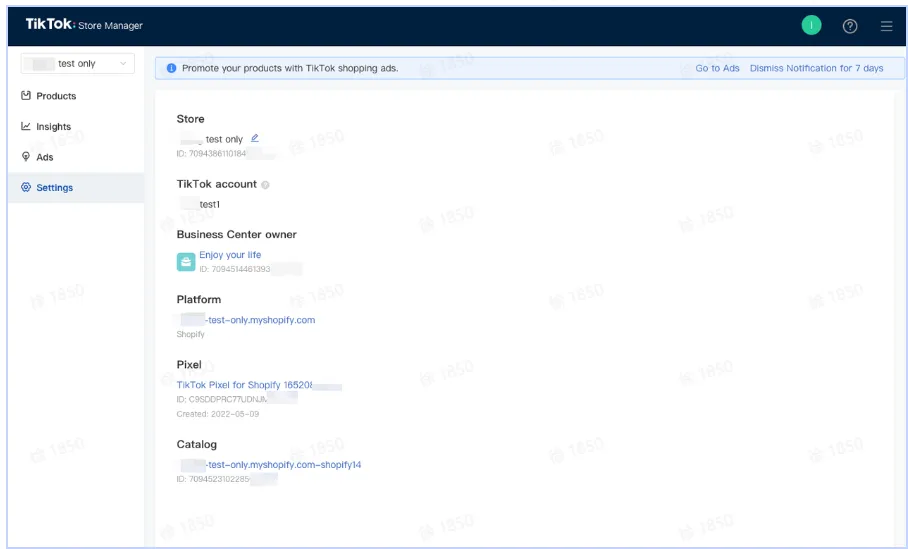
在店铺“设置”页面,可以查看这个店铺的所有信息,包括绑定的TikTok账号、Business Center账号、Shopify网站、Pixel、Catalog商品库信息等。

Products商品管理

查看商品审核状态

您需要在Catalog商品库中查看您的商品状态,确保所有SKU都通过审核后,才可出现在您的TikTok橱窗中。

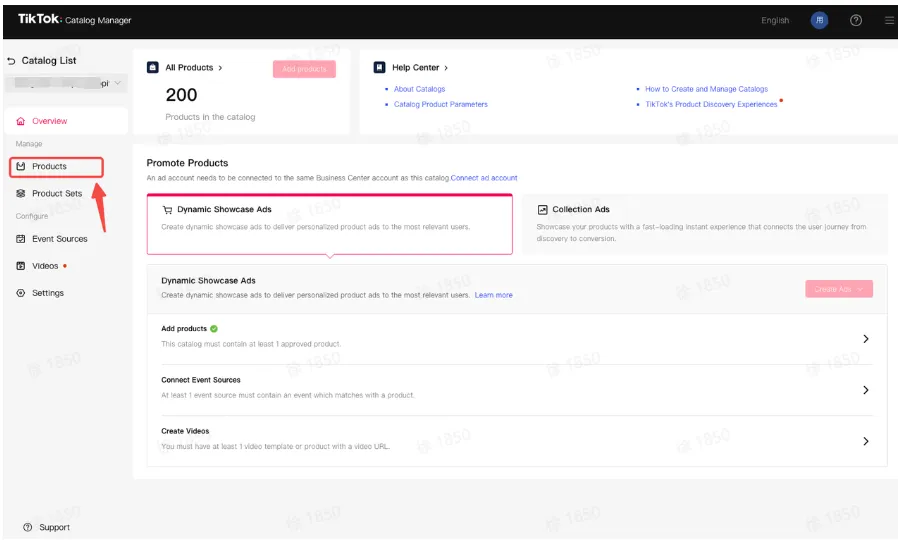
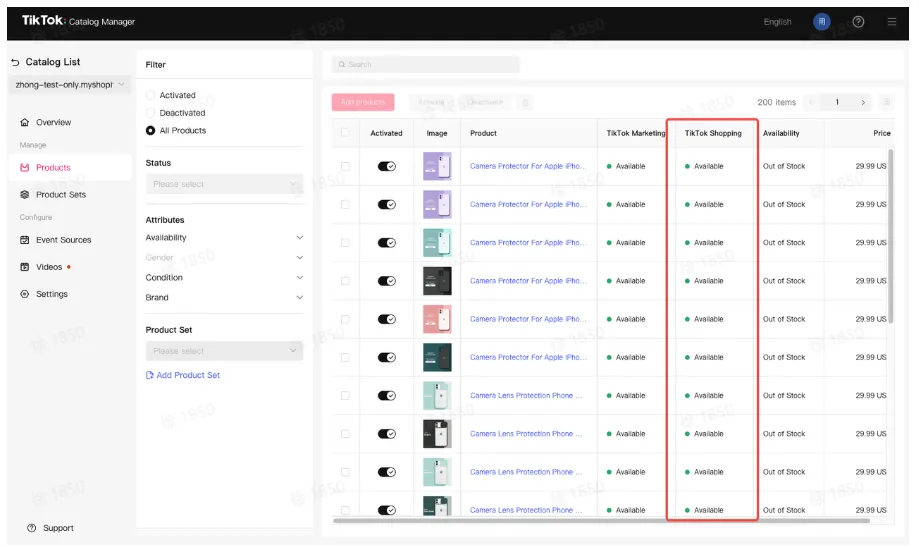
点击"Catalogs Manager"的Products选项查看产品的基本信息

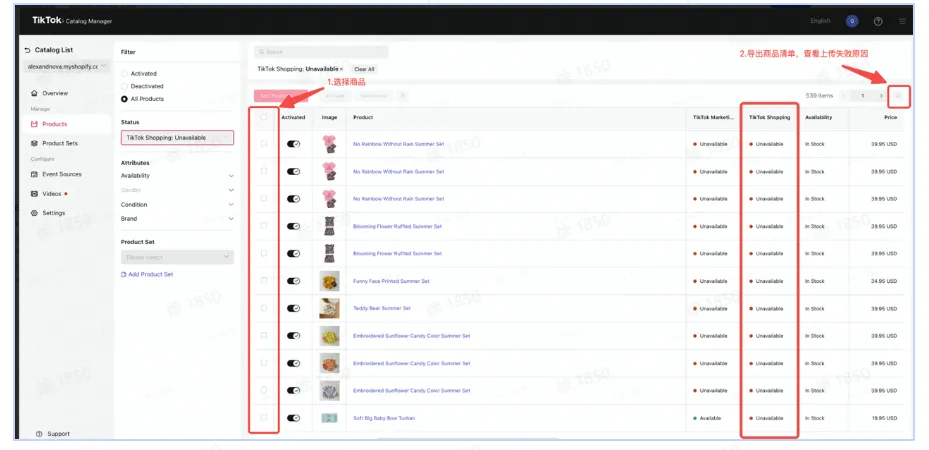
确认TikTok Shopping的商品状态均为“Available”,如果是“Unavailable”,点击相应商品可导出商品清单并查看失败原因。

向TikTok 橱窗中添加或删除商品

1.从Store Manager中点击Products标签页。 

2.您可以使用筛选功能缩小商品范围或者搜索SPU ID、SKU ID或商品标题查找特定商品。 

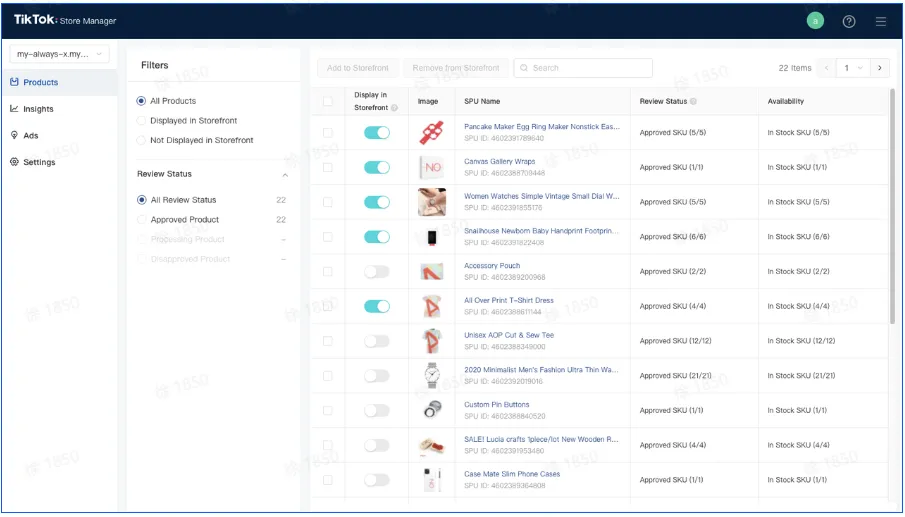
3.找到所需商品并确认商品状态已通过审核后,请将店铺状态(Display in Storefront)切换为打开。该商品将会出现在您的TikTok账号的橱窗中。您也可以勾选多个商品并点击页面顶部的在店铺中批量添加商品。如果将店铺状态切为关闭,则商品从橱窗中移除。 TT达人橱窗里的所有商品数量上限为2000。

管理TikTok 橱窗商品的排列顺序

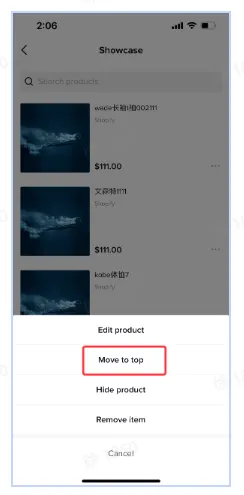
•目前不支持自定义排序。最近添加的商品将出现在您TikTok橱窗的顶部。您应该最后添加希望出现在TikTok橱窗顶部的商品,您也可以将希望出现在TikTok橱窗顶部的商品进行置顶。

预览橱窗

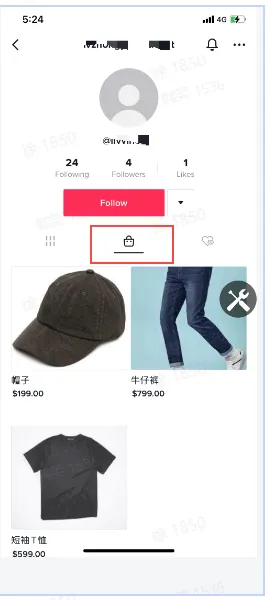
•请注意,Store Manager里目前不支持商家预览橱窗,您可从TikTok app端中查看。 

•您也可以在橱窗内添加商品,路径为 Manage Showcase - Add products - Add from merchant。 

Insights数据查看

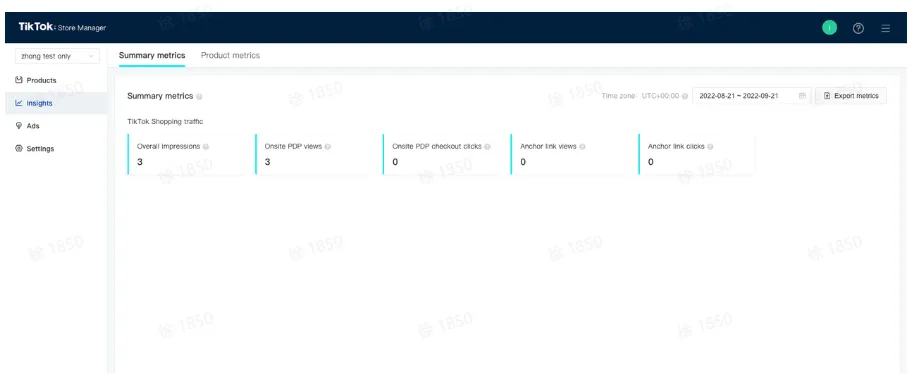
Store Manager上的Insights选项可让您查看橱窗和商品链接的表现数据。目前,我们暂不支持页面浏览、添加到购物车或购买等事件的站外数据跟踪。

1.从Store Manager中点击Insight标签页。 

2.整体数据查看:可查看Storefront浏览量,商详页的浏览量,商详页点击Checkout的次数,商品链接浏览量,商品链接点击次数。您可以在页面的右上角调整日期范围查看更多结果。数据统计的口径包含了付费流量和自然流量。 

*Overall Impression=商品详情页浏览量+橱窗浏览量+挂车短视频浏览量

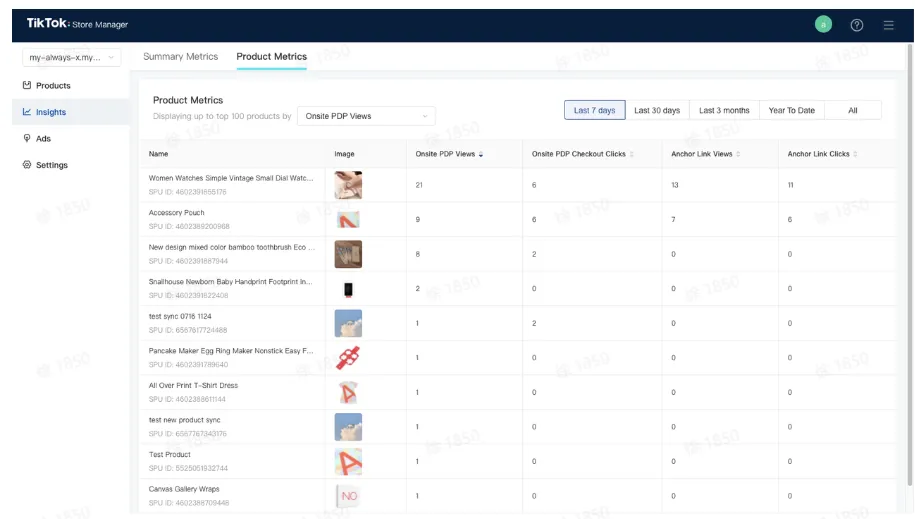
3.商品维度数据查看:可查看前100个SPU,可根据您想要的指标降序排列和调整日期范围。 

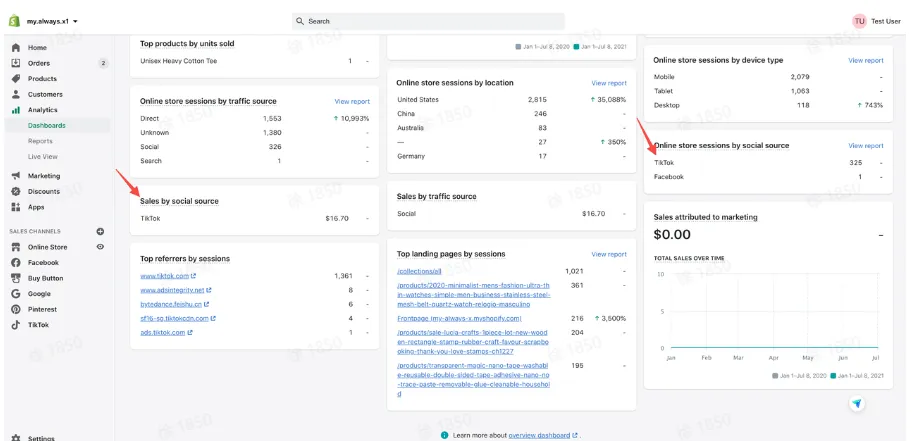
您也可通过Shopify后台查询来自TikTok的销售数据,如下图:

您也可通过Shopify后台查询来自TikTok的销售数据,如下图:

Ads 

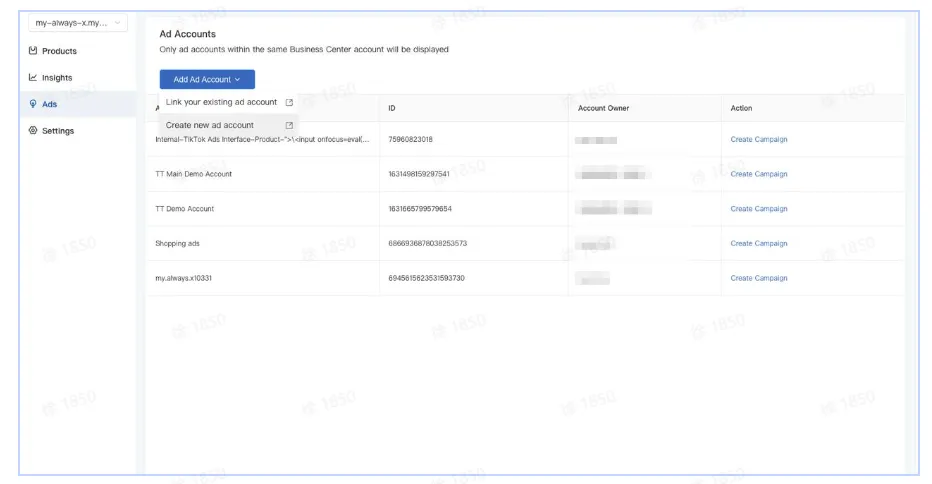
商家可以通过Store Manager的Ads栏目查看和访问相应的TikTok广告账户,您需要有Business Center和授权。

创建广告活动

1.点击Store Manager的Ads栏目 

2.选择广告账号并点击Create Campaign,按照指示创建活动 

添加广告账号

1.点击Store Manager的Ads栏目 

2.点击 Add Ads Account,按照指示绑定现有广告账号或者创建一个新的广告账号 

三、TikTok App设置

添加商品到橱窗

在账号主页,选择店铺并添加商品。橱窗管理页面所有商品数量上限为2000个,展示给消费者的个人页橱窗里可见的商品数量最多2000个。

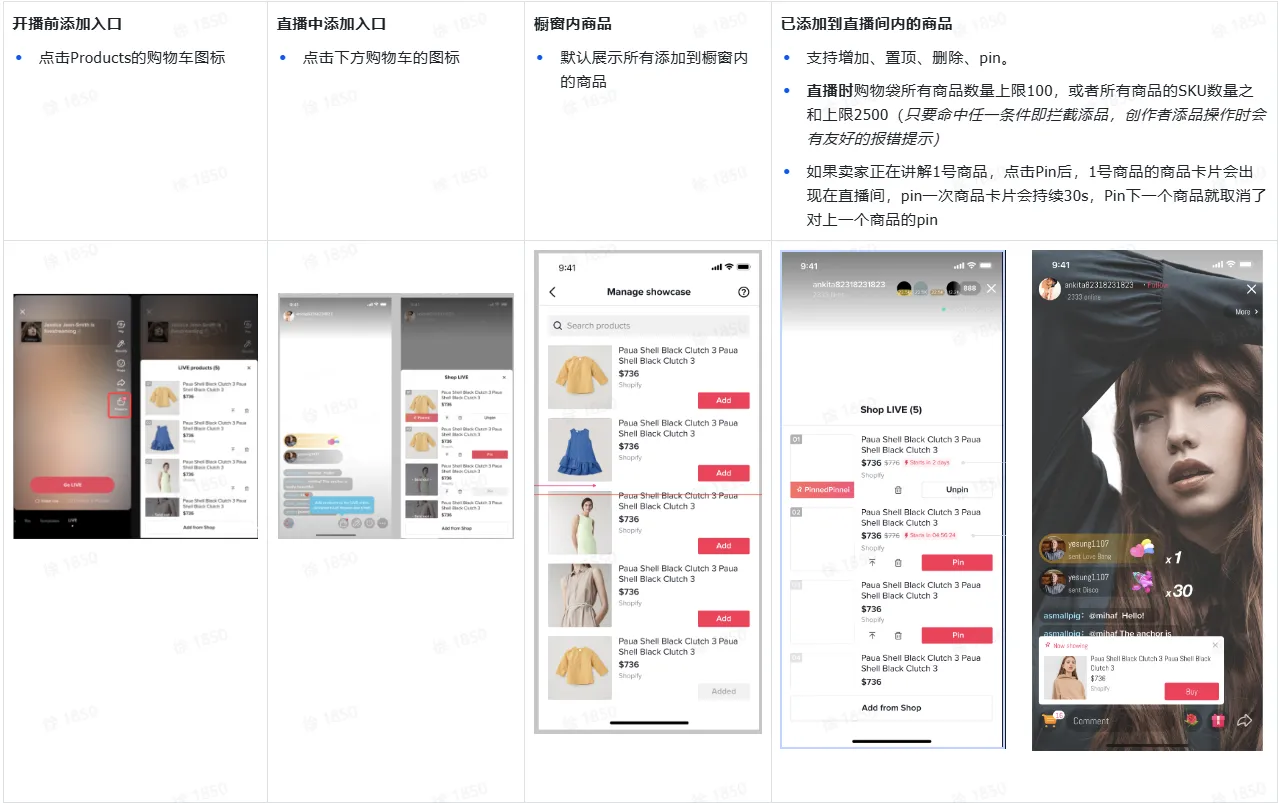
添加商品到直播间

支持卖家开播前+直播中将橱窗中的商品添加到直播间

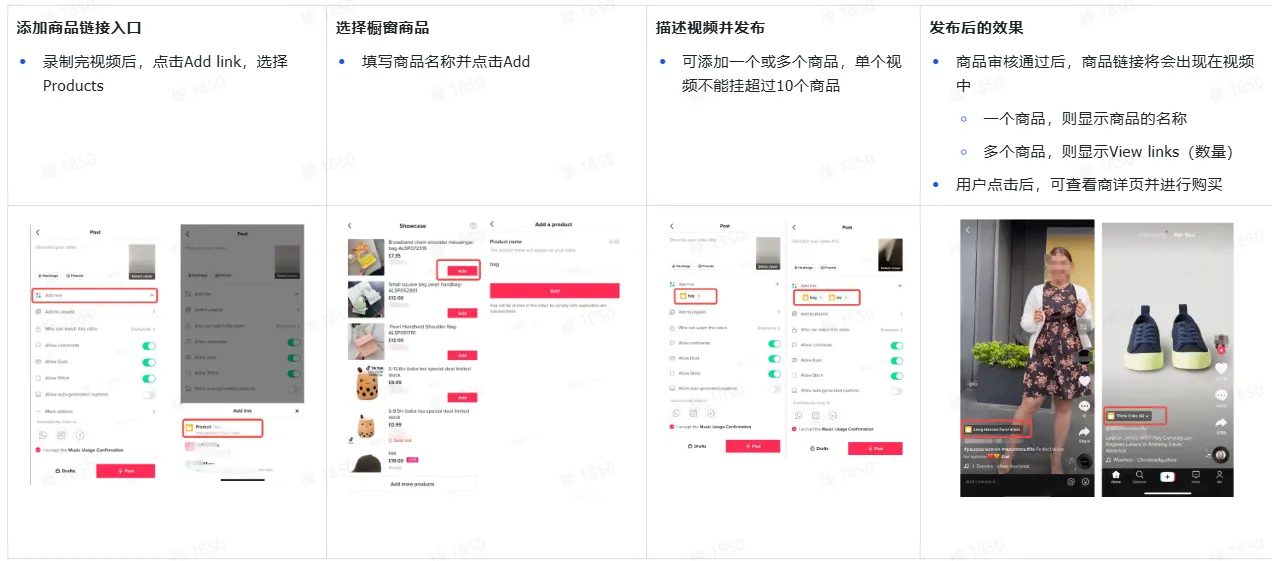
添加商品到短视频

商业账号设置

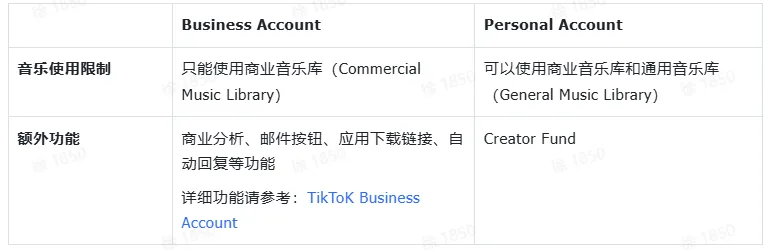
•当TikTok账号和Storefront店铺完成绑定后,该TikTok账号会自动升级为商业账号。升级为商业账号后,会获得商业账号的额外功能。商业账号和个人账户的区别如下:

如果您的TikTok账号与店铺解除绑定,您的TikTok账号将切换回个人账号,不再享有商业账号的额外功能。

四、常见问题解答

查看店铺信息

  1. Business Center ID:

店铺所有信息都可以在Store manager里查询

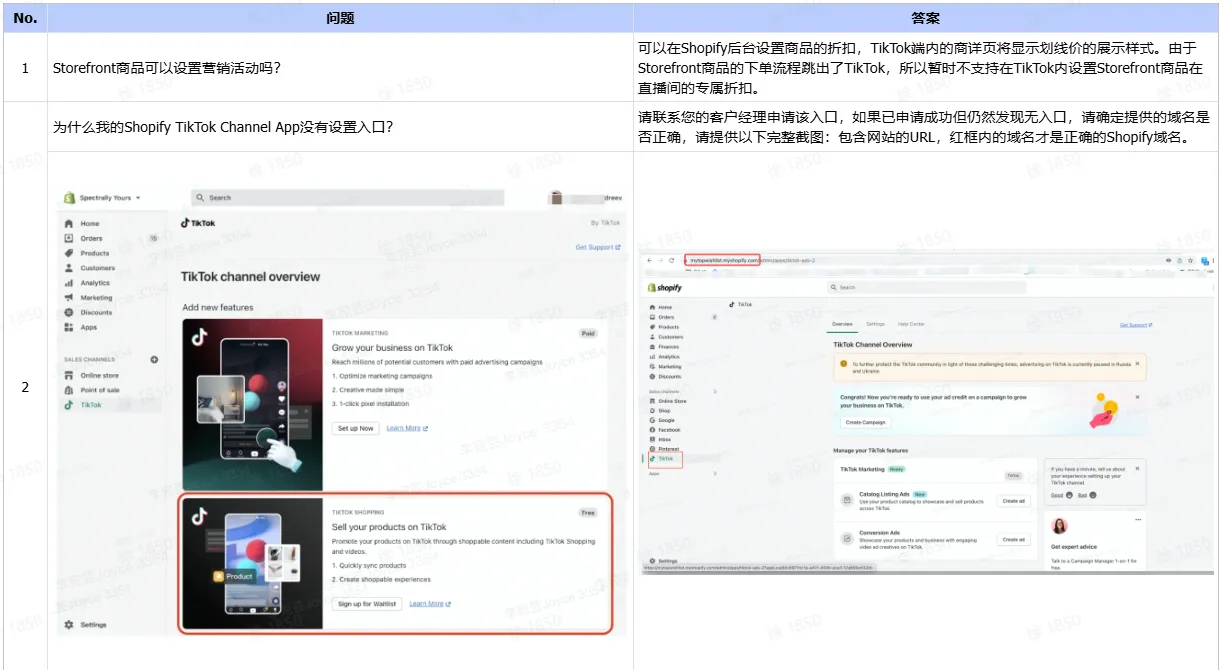
Shopify 设置问题

商品关联问题

直播运营管理

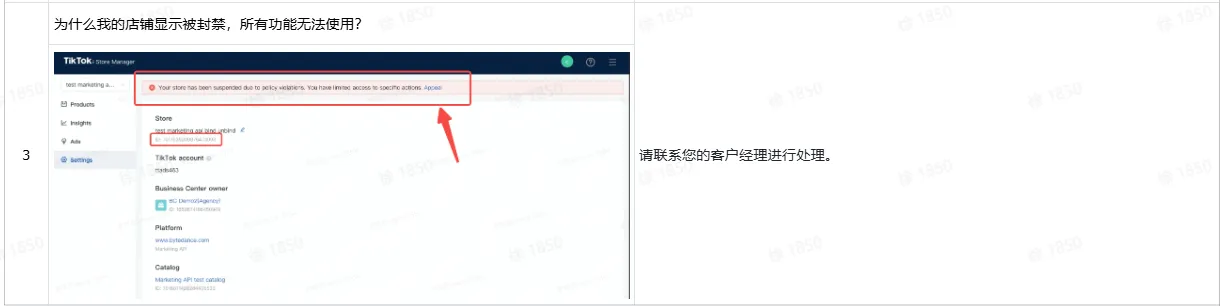
发起客服工单

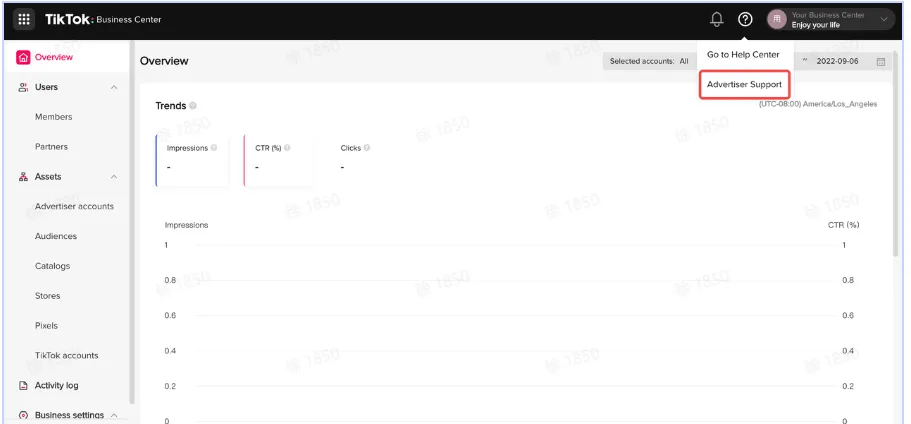
如在设置过程中遇到其他问题,请参考以下步骤在TikTok for Business内发起工单咨询

Step 1:在Business Center里右上角“?”,点击“Advertiser Support”

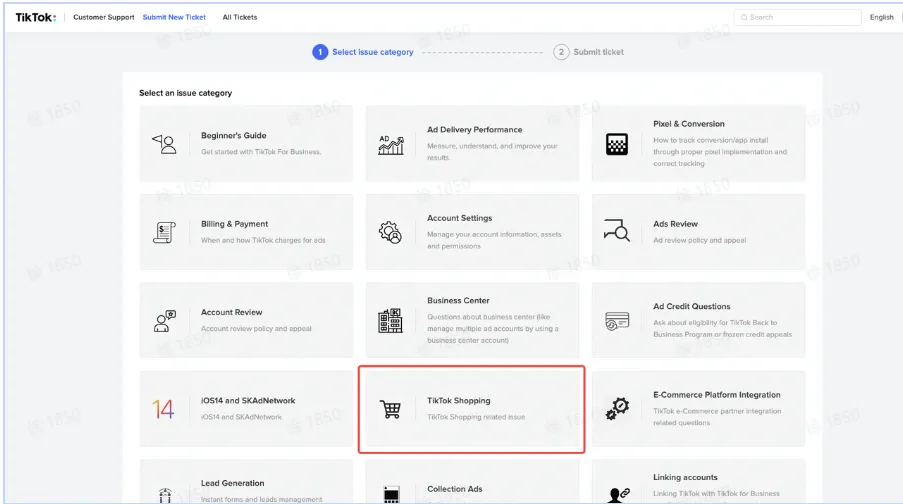
Step 2: 选择“TikTok Shopping"

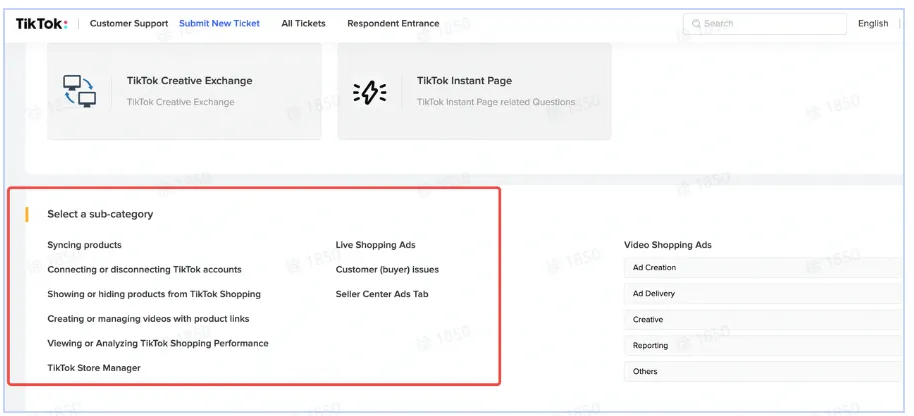
Step 3:根据实际问题选择对应的子类目

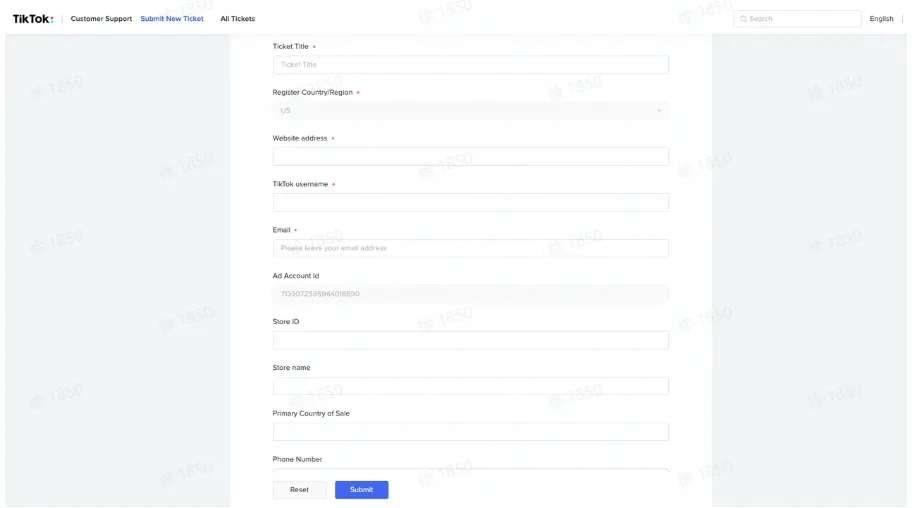
Step4: 根据工单填写相关信息并提交,请使用英文填写。


3.06 杭州AI启幕-文章页底部图片
免责声明
本文链接:
本文经作者许可发布在TT123跨境头条,如有疑问,请联系客服。
最新热门标签
Seedance2.0刷屏全网,TikTok卖家:红利来了!
字节正式发布Seedance2.0,TikTok卖家已经用上赚钱了!
暴涨94%!25年TikTok Shop全球GMV达643亿美元
AMZ123获悉,近日,据Momentum的最新报告显示,2025年,美国仍是TikTokShop最大的市场,GMV达到151亿美元,同比增长68%,高于2024年的90亿美元。尽管增速不及2024年爆发式增长,但仍显示出强劲扩张势头,反映出TikTok Shop正在从初期试验阶段向系统化运营阶段过渡。全球范围内,TikTok Shop在16个市场的总GMV达到643亿美元,同比大幅增长94%。其中,东南亚市场依然是主要增长引擎,2025年东南亚地区GMV同比增长一倍,达到456亿美元。马来西亚、印尼和泰国的增长最为突出,其中印尼市场达到131亿美元,成为TikTok Shop全球第二大市场。
TikTok美国站新增“本地发现”功能
AMZ123获悉,近日,TikTok美国合资公司宣布,推出“Local Feed”(本地资讯)功能。这是一项新增在TikTok首页的独立标签页,旨在帮助用户发现和连接身边的内容、卖家与服务资源,让用户无论是在熟悉的社区还是初到一座新城市,都能更便捷地获取本地餐厅、商店、博物馆和活动等信息。据介绍,Local Feed主要展示与旅行、活动、餐饮和购物相关的本地内容,同时也包括来自小型企业和本地创作者的发布内容。TikTok系统会根据用户所在位置、内容主题以及发布时间进行推荐,使用户更容易了解周边正在发生的事情。TikTok表示,该功能希望帮助用户更好地融入社区,获取“像本地人一样生活”的信息参考。
18个通用爆款视频玩法...
在TikTok带货赛道,“内容为王”从来不是一句空话,而爆款短视频的核心的是“3秒抓眼、情绪驱动、价值落地”—
三大标杆案例拆解!TikTok Shop美区跨境POP 3C家电行业热招趋势指引
··TikTok Shop美区跨境自运营(POP)3C家电行业市场规模增长迅猛。2025年TikTok Shop“全球黑五”,3C家电品类GMV占比平台全行业TOP1。开春三月,户外出游热度攀升,全球瞩目的世界杯赛事也日益临近,3C家电品类也将迎来新一轮爆发商机!特此,针对出游季与观赛季,TikTok Shop美区跨境自运营(POP)发布3C家电热门品类趋势,覆盖手机及数码配件、电脑及办公文具、家用电器以及个护小家电及美容仪器四大核心品类。
《2025 TikTok Shop年度调研报告》重磅发布!
最新爆款AI视频0-1可复制生产流程+提示词工程底层逻辑,干货内容
AI视频核心底层逻辑:所有提示词围绕「身份定位、产品信息、目标平台、人群画像、内容目的」五大维度展开,拒绝模糊化描述,用「镜头可执行的具体指令」替代抽象感受,让 AI 的生成结果完全可控,从根源上规避画面漂移、动作断裂、产品变形等常见问题,记得使用CreatOK。一、AI 视频提示词结构化要素(核心撰写框架)四大要素层层递进,覆盖画面、人物、产品、叙事全维度,是提示词撰写的基础模板,缺一不可。
TikTok女装类目现“出单王”,跨境卖家靠它收入千万
月销840万+,这件国产“收腹神器”在TikTok狂出单
30天卖了4万单,它凭借“回忆杀”成TikTok销量王
我在TikTok上卖“情侣年鉴”已月入400万+
暴涨94%!25年TikTok Shop全球GMV达643亿美元
AMZ123获悉,近日,据Momentum的最新报告显示,2025年,美国仍是TikTokShop最大的市场,GMV达到151亿美元,同比增长68%,高于2024年的90亿美元。尽管增速不及2024年爆发式增长,但仍显示出强劲扩张势头,反映出TikTok Shop正在从初期试验阶段向系统化运营阶段过渡。全球范围内,TikTok Shop在16个市场的总GMV达到643亿美元,同比大幅增长94%。其中,东南亚市场依然是主要增长引擎,2025年东南亚地区GMV同比增长一倍,达到456亿美元。马来西亚、印尼和泰国的增长最为突出,其中印尼市场达到131亿美元,成为TikTok Shop全球第二大市场。
反季节产品爆单,TikTok一款园艺工具月售近380w
上周,暴风雪肆虐美国,一半以上的国土都被埋在皑皑白雪之下。被迫猫冬的美国人,疯狂买入封锁窗户漏风的胶条、保暖服饰等,以备取暖断供和失温之需,需要外出打工的那批人,则转向车载取暖、车载电源、便携电暖宝等产品,以应对极寒天气外出可能发生的意外状况。尽管针对冬季刚需的产品是目前市场的主流,但TT123发现,并非所有爆单的产品都扎堆同一赛道。不按“套路出牌”的卖家为这抹冬日的冷冽,带去了一丝别样的点缀。在TikTok美区,一波反常识、反人性的反季节产品,销量正在逆势上行。01爆单的反季节产品根据美国气象局发布,2月份,美国东部地区还将有寒潮来袭,持续“下行”的气温走势正推动取暖设备、保暖用品、储能电源等产品销量走俏。
TikTok卖家做“Y2K”生意,单月入账400万+
“回到2016年”爆火海外,TikTok卖家靠“复古相机”狂揽千万
首页
跨境头条
文章详情
TikTok shop跨境商家操作手册
TikTok知识大纲
2025-06-20 10:30
8397

一、Storefront店铺设置

💡目前可通过Shopify或者“商家自建网站”入驻Storefront店铺,请商家二选一即可。

如果选择Shopify入驻,参考"1.Shopify店铺设置";如果选择自建站入驻,参考"2.自建站设置"

1.Shopify店铺设置

基础设置检查

跨境商家需要先在Shopify后台完成设置,在这里需要完成7个步骤

1.币种设置:检查默认展示的币种,确认默认币种是美元

2.确认网络环境 

3.点击Sales Channels(销售渠道)右边的加号,在弹出页面的底部找到访问shopify应用商店,点击跳转后搜索找到TikTok并添加应用。 

•在Sales Channels里点击TikTok,选择TikTok Shopping "Sell your products on TikTok",点击Start setup并按照如下说明进行操作。 

Step 1:连接TikTok For Business账号

请点击Connect,连接TikTok For Business账号。

按照提示登录您的TikTok For Business帐户。如果您没有帐户,可以单击Sign up now创建帐户。并按照提示操作,完成后,点击Sign up。

完成此步骤后,将出现一个绿色打钩标记,表示已成功连接TikTok For Business帐户。

Step 2:连接TikTok Business Center账号

我们将在列表中显示您有管理员权限的Business Center。您可以通过点击Connect连接到现有的Business Center帐户。如果您没有TikTok Business Center或希望使用新的TikTok Business Center,您可以点击Create new创建新帐户。

完成此步骤后,将出现一个绿色打钩标记,表示已成功连接TikTok Business Center帐户。

Step 3:添加Storefront相关条款

点击Add Terms,继续添加您的服务条款和退款政策。

每一步都会出现绿色打钩标记,表示完成。

Step 4:设置目录地址

接下来,从下拉菜单中选择目录的目标国家,然后点击Confirm。目标国家与你网站设置的默认货币单位直接相关:如果设置美元,只能选择美国。

成此步骤后,将出现一个绿色打钩标记,表示此步骤已完成。您可以查看所选国家以确认正确的选择。

Step 5:数据分享

建议选择"最多",授权数据从Shopify的服务器共享到TikTok,按"确认"即完成。

如果点击“Confirm”无法跳转下一步,请选择“Disconnect”后重新绑定。

Step 6:连接TikTok US账号

点击Connect并按照提示连接您的TikTok账号,请绑定您需要带货的TikTok 账号

完成此步骤后,将出现一个绿色打钩标记,表示TikTok账号已成功连接。连接Store之后,TikTok账号会自动升级为Business Account。如果需要解绑,请点击“Disconnect”。

点击Finish Set Up完成设置

Step 7:同步Shopify商品到TikTok

完成以上步骤后,Shopify商品将开始自动同步到TikTok Store Manager。

📌商品关联流程:

Shopify-->TikTok Business Center Store Manager-->TikTok橱窗/直播/短视频

Shopify新增商品→(通过Shopify必要的审核)→上传商品到TikTok销售渠道→等待同步到TikTok Store Manager→TikTok Store Manager审核产品→审核通过后,才可添加在TikTok橱窗/直播/短视频上

如果发现商品同步状态一直未成功,请前往商品页面进行手动添加,筛选您想要同步给TikTok的产品,并确保以下要素均填写正确,缺一不可!!!

❗由于TikTok Shop的商品库要求导入商品必须完全包含以下内容才会创建成功,请商家确认Shopify店内商品已填写以下全部内容:

商品名称、类目、描述、长宽高、重量、规格、价格、库存:必须为纯文字格式 

商品图片:至少有一张主图
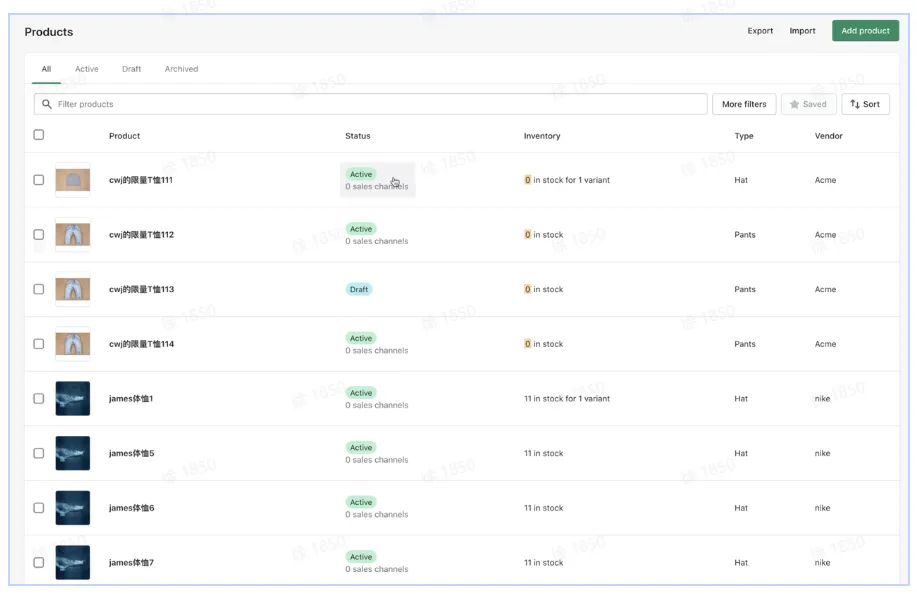
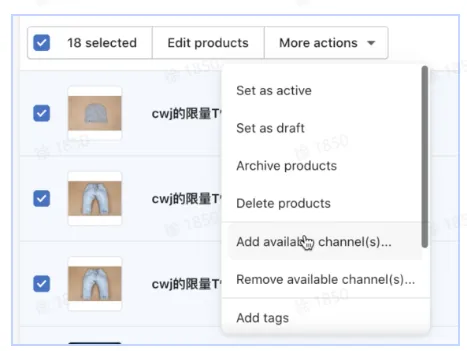
选中商品后,点击More actions,并从下拉菜单中选择Add available channel(s)。
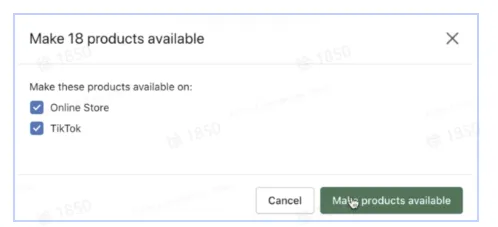
接下来,将出现一个弹窗,请确保勾选了TikTok选项,然后点击"Make products available"
点击完成后需要等待约2小时左右方可同步完成。一旦产品可用,屏幕底部将出现弹出通知。
完成此步骤后,您可以返回设置页面,绿色复选标记将显示产品目录已同步。同步完的产品需要经过审核,大致需要3-5个工作日。您可以点击下方截图中的蓝色字体“TikTok Catalog Manager"查看Shopify商品同步到TikTok的审核详情和驳回原因。
现在,您可以通过点击Manage Store,访问Store Manager。

2.自建站设置(如果您已通过Shopify进行店铺设置,则不需要设置此步骤)

Step 1:权限开通

如果您需要使用自建站接入TikTok店铺,请咨询您的客户经理开通权限并提供以下资料。

•TikTok Handle(或TikTokUID)

•TikTok For Business ID

•TikTok Business Center ID

Step 2:创建Catalog(商品库)

•如果您在TikTok Ads Manager中有一个现有的Catalog,您可以将Catalog直接迁移到Business Center。

•如果您没有现有的Catalog,请创建一个Catalog

◦在Business Center-Assets-Catalogs-"Add Catalog"
请按照此文档创建Catalog

[External] TikTok Catalog Setup。【注意】在上传商品信息时,必须包含“ item_group_id” (item_group_id就是商品的SPU ID),SPU ID是商家端自有信息,可以自定义,不会由平台自动生成,请务必填写。每个SPU的SKU数量不能超过100个。

◦一旦创建成功,新建的catalog就会显示。用户可以通过点击“购物车“的图标进行管理。
Step 3:创建店铺并绑定商品库

当商品已成功上传到Catalog后,您可以在“Catalog Manager”界面看到“Storefront”卡片。

•选择"Storefront"卡片

•点击 "Create Store" 创建商店。

•一定要再次确认绑定的Catlaog是没有问题的。

•当商店创建好以后,在“Create Store”旁会显示绿勾。
Step 4:连接TikTok US账号

📌请提前到 tiktok.com 检查你当前登陆的TikTok账号,一定要确保你当前登陆的账户是你想要绑定在店铺的TikTok账号!

1.绑定TikTok 账户可以通过两种方式完成,一种是在Catalog界面直接点击“Connect to TikTok Account”
一旦绑定成功了,都会有绿勾表示都完成。
2.也可在Store Manager处,点击“Setting”-“Link to TikTok Accout"进行绑定
Step 5:安装Pixel

请参考此链接安装Pixel:https://ads.tiktok.com/marketing_api/docs?id=1739585702922241

Web Pixel 创编流程 

以上步骤完成后,您可以访问Store Manager,管理您的店铺,进行添加商品到橱窗/短视频等操作。

二、Store Manager界面&功能介绍

Store Manager是管理您在TikTok的店铺的平台,在这里,你可以向橱窗中添加/删除商品和查看相关数据。

如何访问Store Manager

  1. 您可以从TikTok for Business的界面(https://ads.tiktok.com/i18n/home/?) ,登录后选择相应的Business Center进行访问。
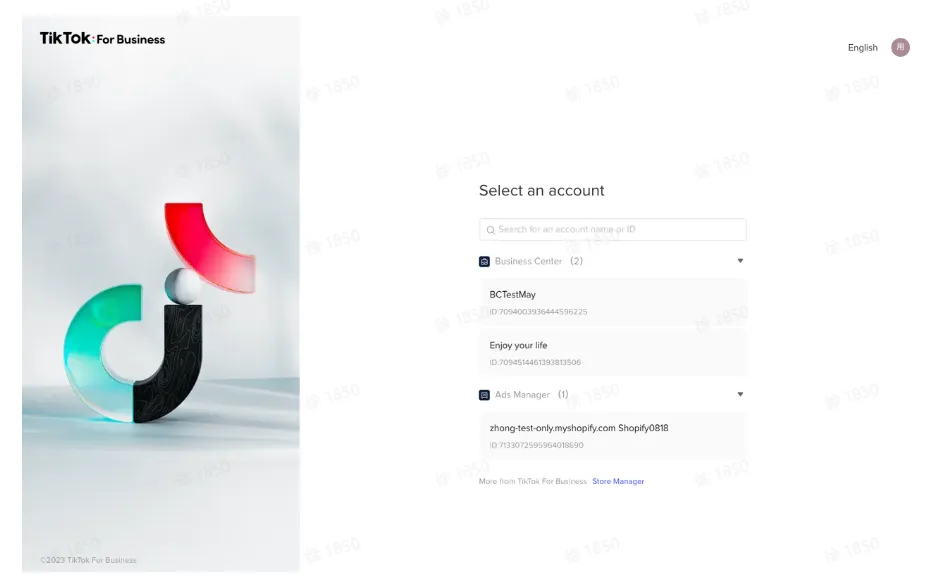
接下来您可访问 TikTok for Business账号下绑定的所有店铺,然后,点击你想要访问的店铺名称从而跳转该店铺的Store Manager管理页。
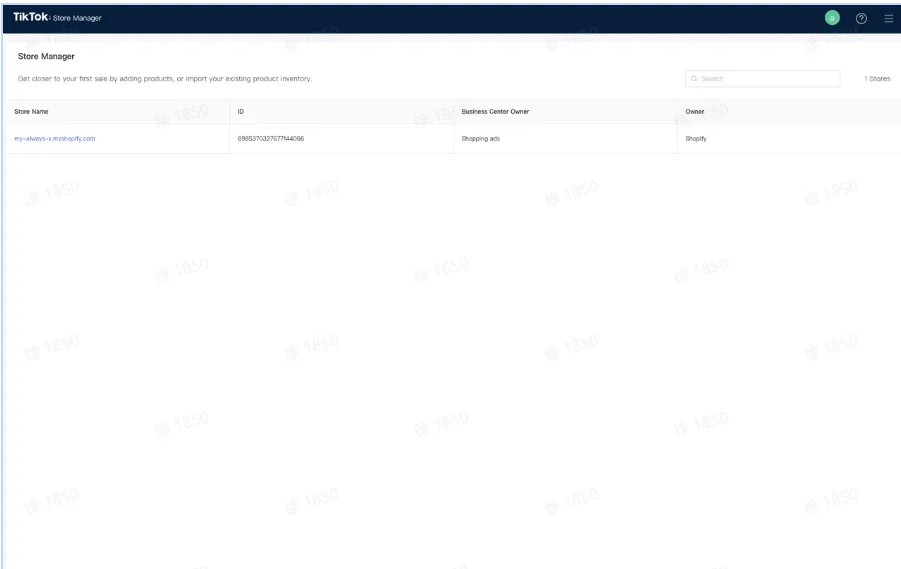
你还可以从TikTok Busines Center访问Store Manager,你可以从TikTok Business Center的Store栏目直接选择某个单一店铺,点击右上角的店铺图标,从而跳转该店铺的Store Manager管理页。(下图绿框处就是店铺的Store ID) 
店铺信息

在店铺“设置”页面,可以查看这个店铺的所有信息,包括绑定的TikTok账号、Business Center账号、Shopify网站、Pixel、Catalog商品库信息等。
Products商品管理

查看商品审核状态

您需要在Catalog商品库中查看您的商品状态,确保所有SKU都通过审核后,才可出现在您的TikTok橱窗中。

点击"Catalogs Manager"的Products选项查看产品的基本信息
确认TikTok Shopping的商品状态均为“Available”,如果是“Unavailable”,点击相应商品可导出商品清单并查看失败原因。
向TikTok 橱窗中添加或删除商品

1.从Store Manager中点击Products标签页。 

2.您可以使用筛选功能缩小商品范围或者搜索SPU ID、SKU ID或商品标题查找特定商品。 

3.找到所需商品并确认商品状态已通过审核后,请将店铺状态(Display in Storefront)切换为打开。该商品将会出现在您的TikTok账号的橱窗中。您也可以勾选多个商品并点击页面顶部的在店铺中批量添加商品。如果将店铺状态切为关闭,则商品从橱窗中移除。 TT达人橱窗里的所有商品数量上限为2000。
管理TikTok 橱窗商品的排列顺序

•目前不支持自定义排序。最近添加的商品将出现在您TikTok橱窗的顶部。您应该最后添加希望出现在TikTok橱窗顶部的商品,您也可以将希望出现在TikTok橱窗顶部的商品进行置顶。
预览橱窗

•请注意,Store Manager里目前不支持商家预览橱窗,您可从TikTok app端中查看。 

•您也可以在橱窗内添加商品,路径为 Manage Showcase - Add products - Add from merchant。 
Insights数据查看

Store Manager上的Insights选项可让您查看橱窗和商品链接的表现数据。目前,我们暂不支持页面浏览、添加到购物车或购买等事件的站外数据跟踪。

1.从Store Manager中点击Insight标签页。 

2.整体数据查看:可查看Storefront浏览量,商详页的浏览量,商详页点击Checkout的次数,商品链接浏览量,商品链接点击次数。您可以在页面的右上角调整日期范围查看更多结果。数据统计的口径包含了付费流量和自然流量。 

*Overall Impression=商品详情页浏览量+橱窗浏览量+挂车短视频浏览量
3.商品维度数据查看:可查看前100个SPU,可根据您想要的指标降序排列和调整日期范围。 

您也可通过Shopify后台查询来自TikTok的销售数据,如下图:
您也可通过Shopify后台查询来自TikTok的销售数据,如下图:
Ads 

商家可以通过Store Manager的Ads栏目查看和访问相应的TikTok广告账户,您需要有Business Center和授权。

创建广告活动

1.点击Store Manager的Ads栏目 

2.选择广告账号并点击Create Campaign,按照指示创建活动 
添加广告账号

1.点击Store Manager的Ads栏目 

2.点击 Add Ads Account,按照指示绑定现有广告账号或者创建一个新的广告账号 

三、TikTok App设置

添加商品到橱窗

在账号主页,选择店铺并添加商品。橱窗管理页面所有商品数量上限为2000个,展示给消费者的个人页橱窗里可见的商品数量最多2000个。

添加商品到直播间

支持卖家开播前+直播中将橱窗中的商品添加到直播间
添加商品到短视频
商业账号设置

•当TikTok账号和Storefront店铺完成绑定后,该TikTok账号会自动升级为商业账号。升级为商业账号后,会获得商业账号的额外功能。商业账号和个人账户的区别如下:
如果您的TikTok账号与店铺解除绑定,您的TikTok账号将切换回个人账号,不再享有商业账号的额外功能。

四、常见问题解答

查看店铺信息

  1. Business Center ID:

店铺所有信息都可以在Store manager里查询
Shopify 设置问题
商品关联问题
直播运营管理

发起客服工单

如在设置过程中遇到其他问题,请参考以下步骤在TikTok for Business内发起工单咨询

Step 1:在Business Center里右上角“?”,点击“Advertiser Support”
Step 2: 选择“TikTok Shopping"
Step 3:根据实际问题选择对应的子类目
Step4: 根据工单填写相关信息并提交,请使用英文填写。

咨询
官方微信群
官方客服

扫码添加,立即咨询

加群
官方微信群
官方微信群

扫码添加,拉你进群

更多
公众号视频号跨境资讯
二维码

致力于为TikTok卖家提供一手资讯、干货知识

二维码

致力于为TikTok卖家提供一手资讯、干货知识

二维码

精选今日跨境电商头条资讯

回顶部