






Item 1 of 1
TikTok OBS直播该如何设置?

 16135
161352025-06-20 10:30
2025-06-20 10:30
16135OBS下载地址:https://obsproject.com/
一、选择视频来源
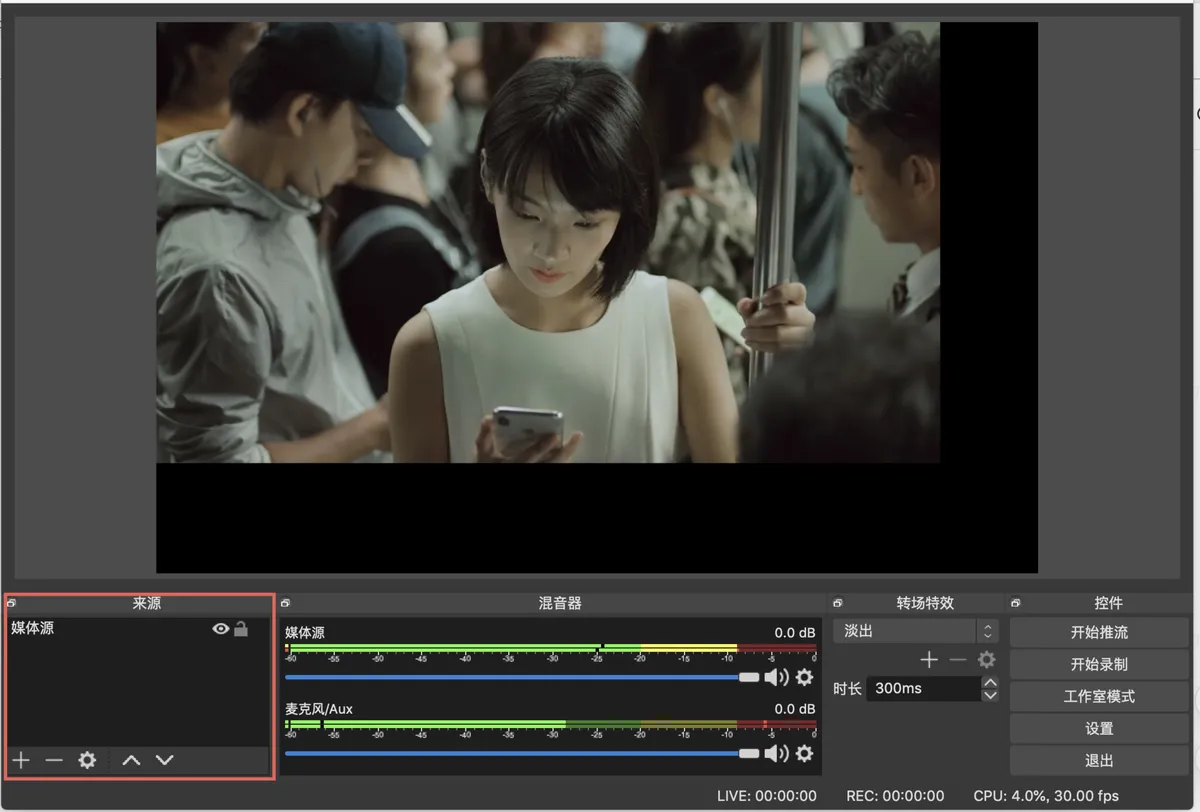
点击添加可以选择多种视频来源,常用的有媒体源、窗口捕获、视频捕捉设备等。
媒体源
针对已有视频拉流地址的场景或者本地下载的视频,例如直接拉取媒体提供的直播流。
本地视频:
选择媒体源》新建媒体源》选择本地视频》done
外部视频源:
选择媒体源》新建媒体源》去掉本地文件的默认勾选》输入外部视频地址》done
视频捕获设备
选择视频捕获设备》新建设备》选择对应设备(截图的设备是mac自带摄像头)
二、设置推流地址
选择设置》推流》填写推流地址
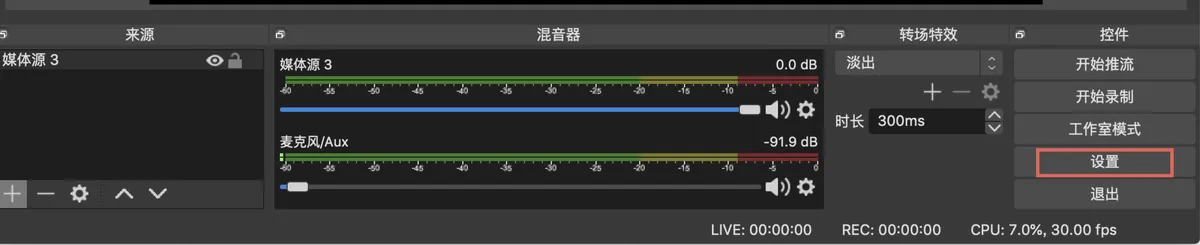
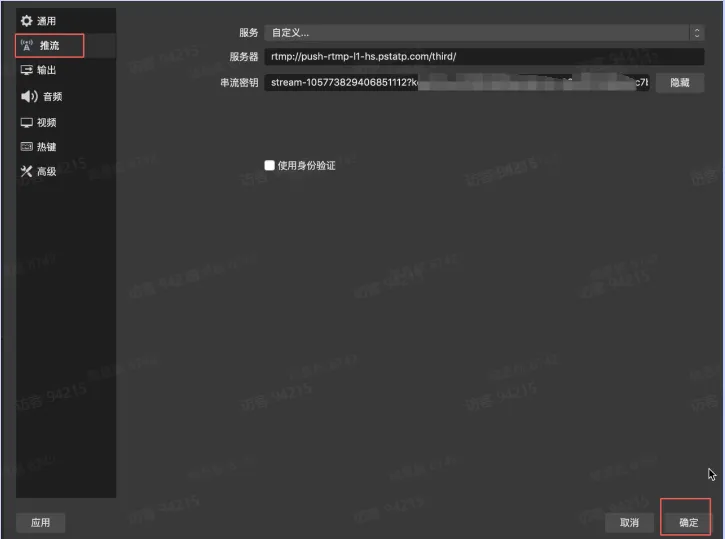
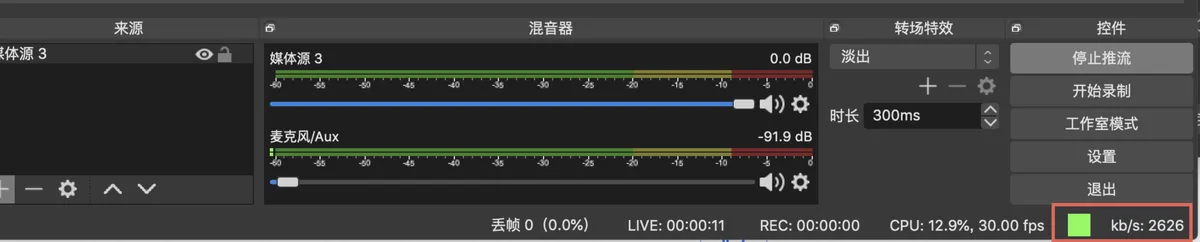
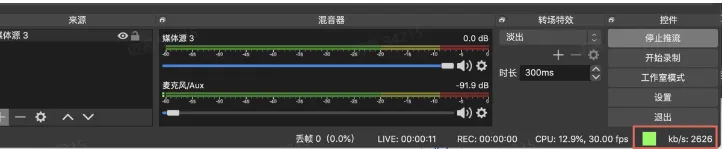
点击开始推流,即可正常直播。推流成功会在右下方显示上行速度和绿色方块(保证在1000kb/s以上才能有较好的直播效果)。

三、修改配置参数
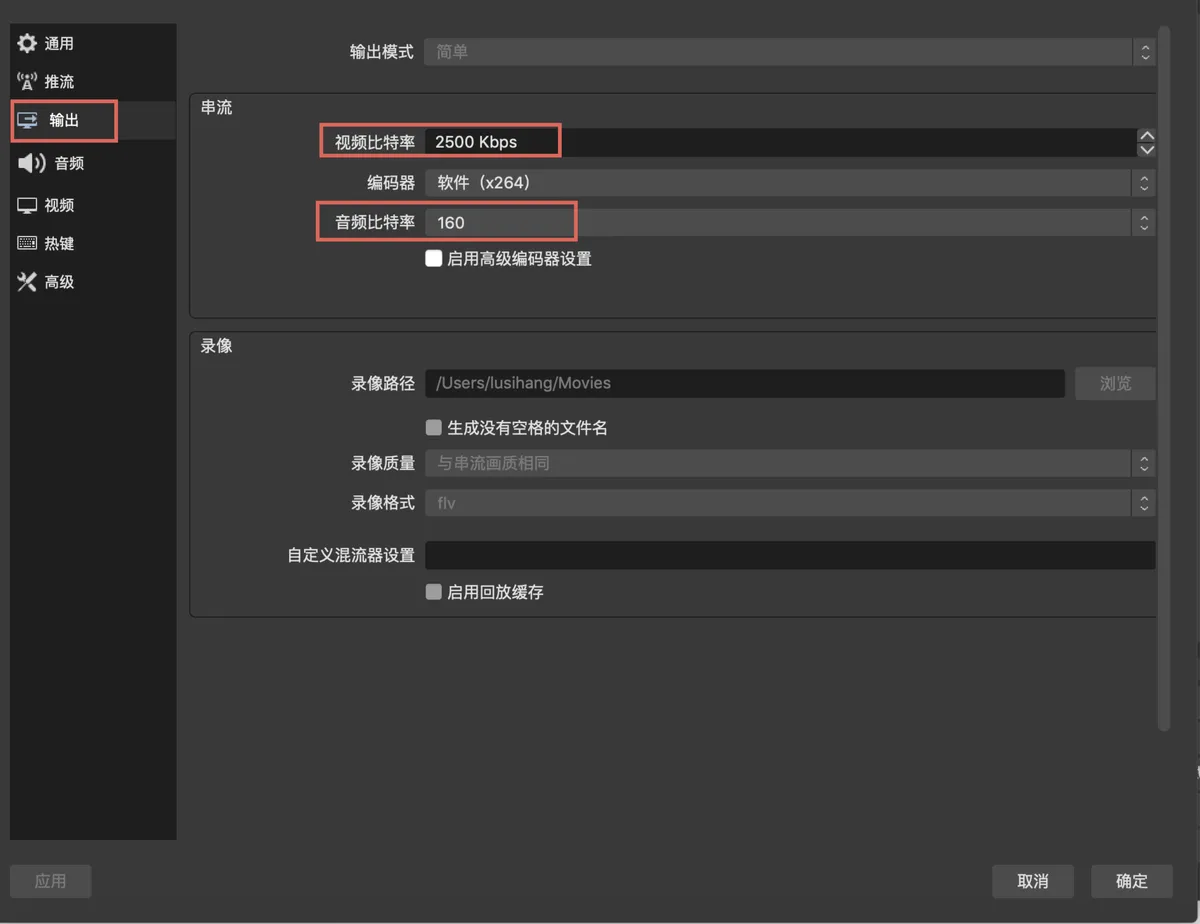
修改音视频码率
一般情况下,修改码率只需要调整视频比特率。码率越高,画质越清晰,但是下行容易卡顿,上下行都需要更大的带宽支持。
画面变化不大(如秀场)推2000 kbps
画面变化较多(如晚会)推4000 kbps
画面要求较高(如游戏)推6000 kbps或更高
调整分辨率
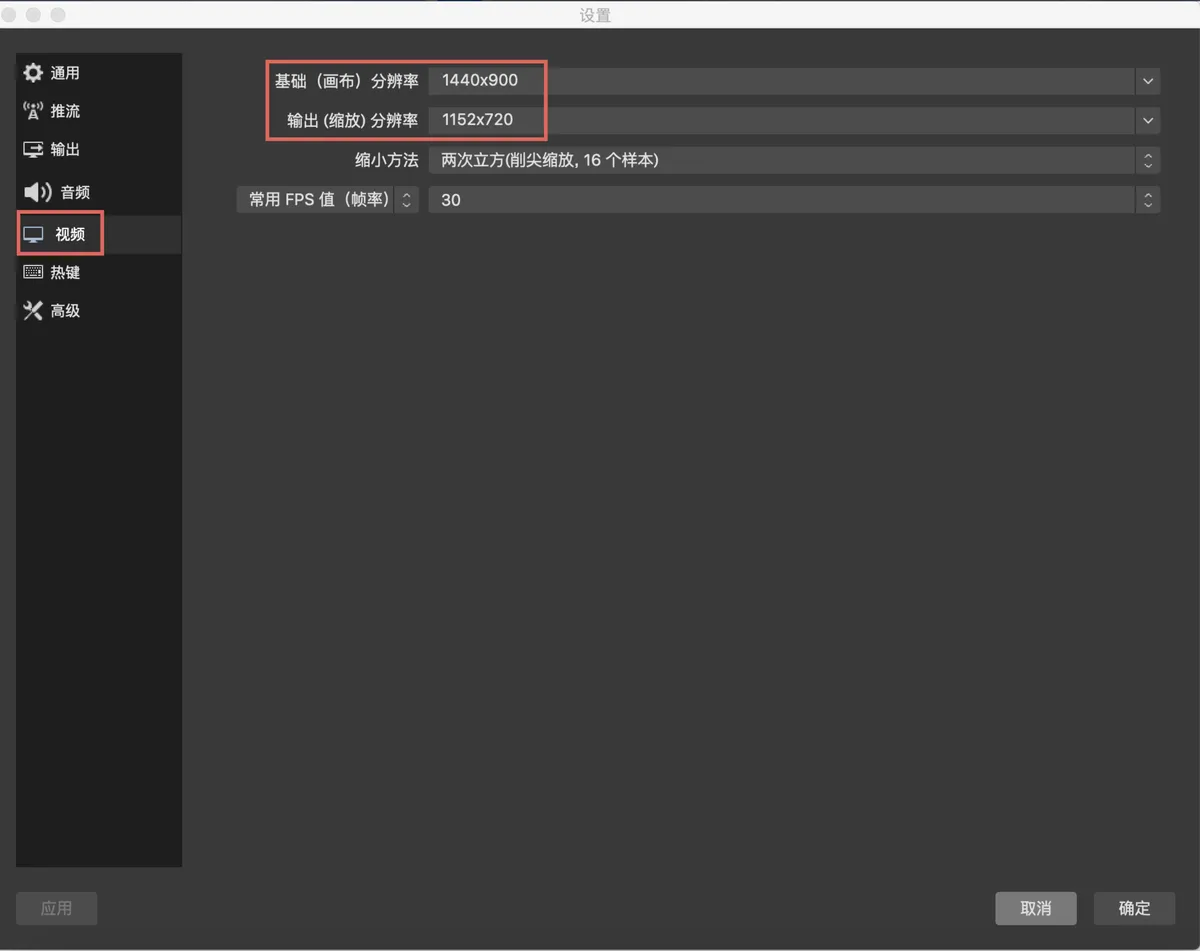
基础画布分辨率是直播的原始的分辨率,输出分辨率是指最后编码发送给外部的分辨率。如果输出比基础分辨率小,那么就会缩小图像。
根据原始信号宽高比例设置
基础分辨率与原始信号一致(一般是1920x1080)
输出分辨率一般是1920x1080 或 1280x720
调整帧率
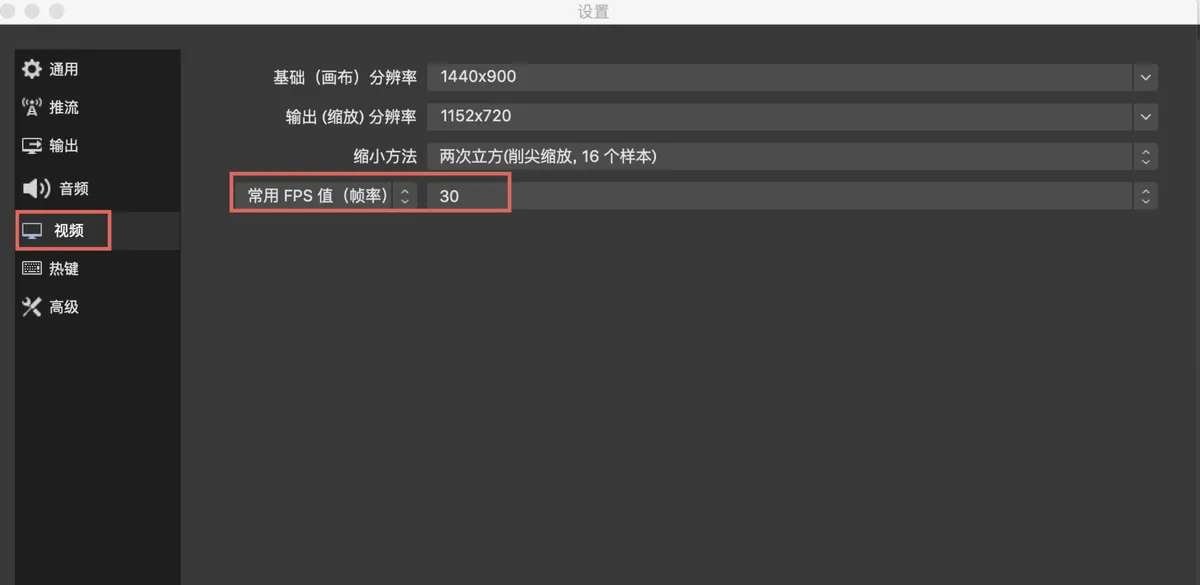
帧率越大画面越流畅。
一般的选择25或30
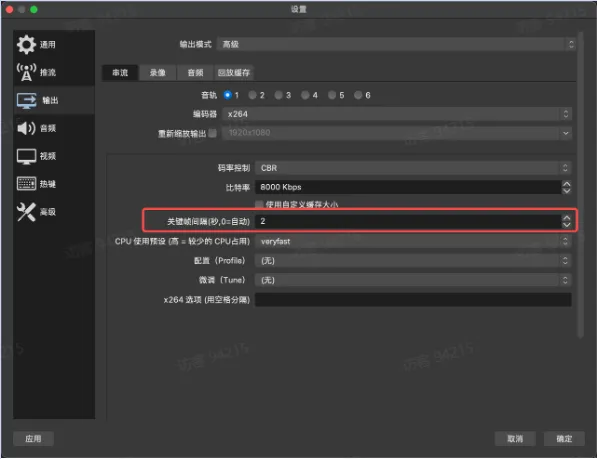
GOP设置
gop设置过大会导致观众观看延迟过大
一般设置为2
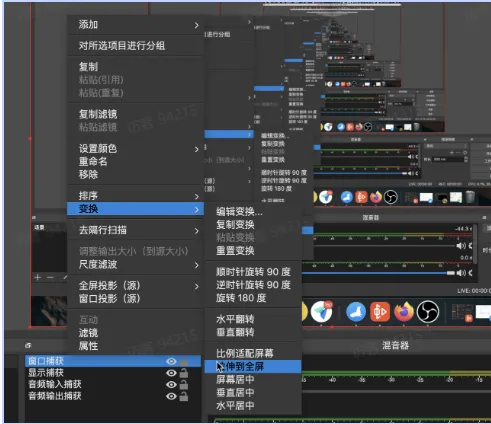
调整画面比例
四、常见问题
1、看到以下报错一般是推流地址填写有误或直播流地址过期/被禁播
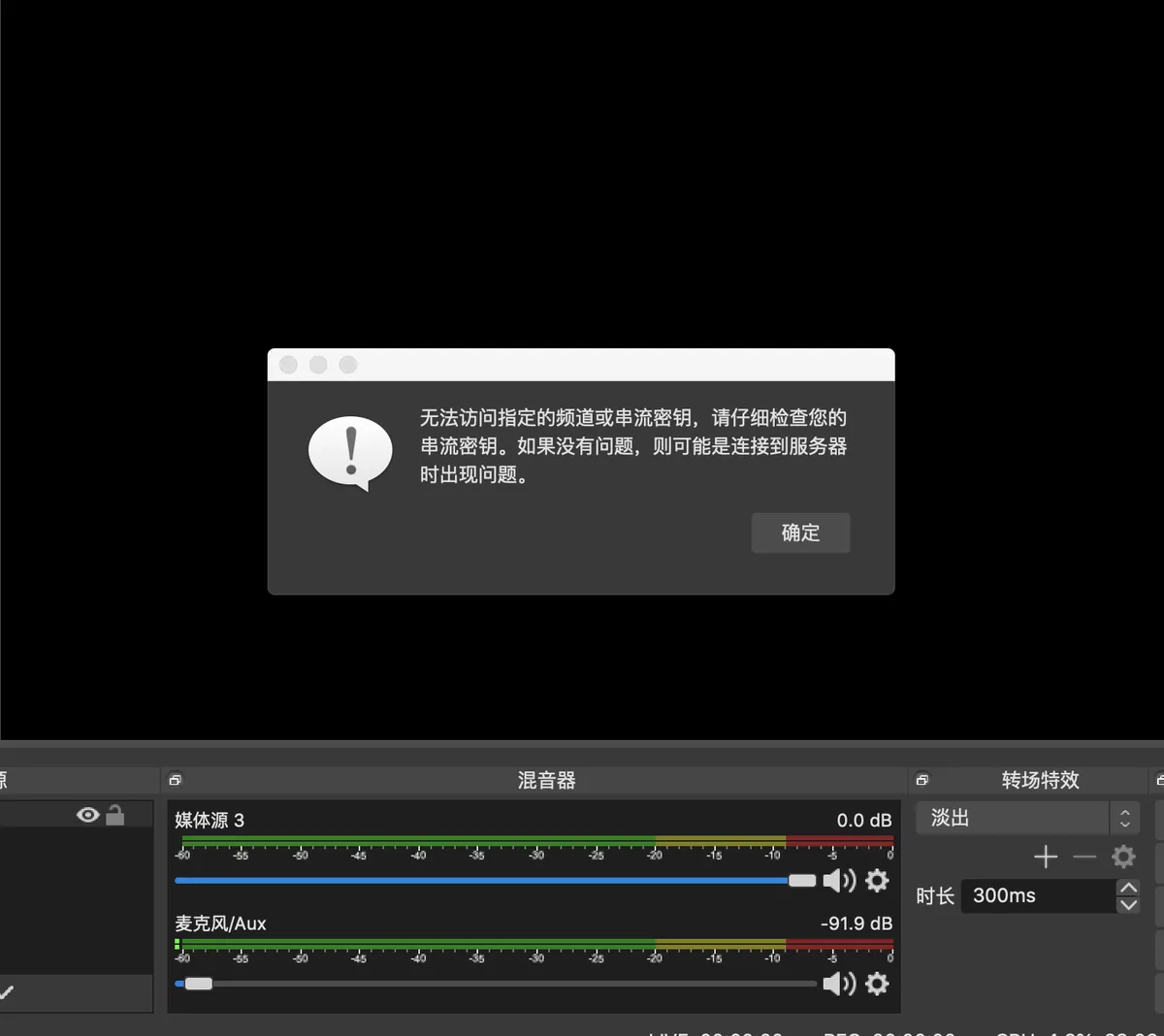
2、预览窗口无画面时可尝试重新选择视频源
3、上行网速过低
下图所示的上行速度要保证在1000kb/s以上才能有较好的直播效果,过低可能导致直播卡顿、画质不清晰或者拉不到流。
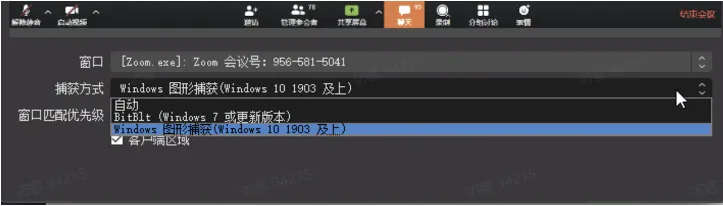
4、windows无法成功捕获zoom
首先确认捕获的是否为zoom会议,zoom会议窗口为(zoom+会议号),将obs窗口捕获更改为“windows图形捕获”

海外营销广告开户服务,0门槛抢占全球流量!极速开户+优化投流+风险保障+效果跟踪
仅需4步,轻松撬动亿万海外流量,让品牌销量翻倍增长!
已成功开通5000+账户

最新标签

TikTok Shop西班牙业务年增长150%TikTok Shop的数据显示,过去12个月,TikTok Shop在西班牙的业务增长约150%,平台渗透率已经达到19%。
TikTok Shop美国推出免包装退货,覆盖近1万个网点TikTok Shop推出“免包装、免打印标签”的退货服务,该服务目前已面向TikTok Shop上的参与卖家开放,无论是卖家自发货,还是使用TikTok的订单履约服务,都可以使用这一退货方案。
TikTok Shop 全球市场调研 · 系列 01 美国半年 118 亿美元、增速 103%|美国站第一次反超印尼TikTok Shop 全球市场调研 · 系列 01
TikTok Shop 美国站 · 商家自播系列 16 TikTok直播全流程 SOP + 账号合规红线TikTok直播全流程 SOP + 账号合规红线直播前中后SOP|5大健康指标·8类高频违规TikTok Sh
今年的TikTok黑五,真正拉开差距的其实是这5个细节大促前夕的致命伤
TikTok Shop欧盟四国本地托管开放招商:官网直接入驻,多类目热招爆品画像发布TikTok Shop欧盟四国(德国、法国、意大利、西班牙)本地托管入驻取消邀请制,中国内地及中国香港主体商家、欧盟四国主体商家可直接在官网申请入驻!TikTok Shop本地托管当前支持全品类商家入驻,尤其适合在海外有供给优势的商家。入驻商家既能享受托管优势,又能享受高效的达人撮合与灵活履约体验。欧洲跨境电商正处于需求旺、增长快的阶段——2025年全球黑五期间,欧洲本地托管模式GMV增长超160%,多品类商品均实现高爆发。
半数订单批量取消?泰国站“水劫”仍在发力……部分地区仍“泡在水中”……
溢价190倍,把狗尿垫做成地毯,这个一人公司年入$650万一片狗尿垫卖¥0.6,把它做成可重复使用的款式,卖$16。差值191倍,这就是DTC宠物用品品牌Pupiboo的生意。三年增收22倍Pupiboo成立于2021年,2026年营收约$650万,过去三年营收增长2243%;在2026年的Inc. 5000榜单里排第137位,消费品类第15。同时,这是一家没有任何外部融资,唯一员工只有老板的公司(据说第一名员工的入职时间是26年5月)。图源:PresswirePupiboo卖的尿垫长这样:外观跟地毯一模一样,但中间多了吸水、防水材料。产品本身不存在什么技术壁垒。考虑到如此可观的增长数据,可能有人想问了,可重复使用的尿垫占宠物用品市场的大头吗?并非如此。






Item 1 of 1
11.11启狂欢,12.12冲年终——TikTok Shop东南亚大促备战巡回峰会广州站



官方推荐

加入

扫码进群
加入

扫码进群
加入

扫码进群

官方推荐
加入
官方社群

加入

扫码进群

加入

扫码进群

加入

扫码进群

官方社群
加入

立即扫码咨询