





TikTok LIVE Studio使用教程

 109
109TikTok LIVE Studio 使用教程:从下载到开播,一篇讲透
这篇文章讲什么:TikTok官方推出的电脑端直播工具LIVE Studio,怎么下载、怎么申请开通权限、电脑要什么配置、主界面每个区域是干什么的、场景和来源怎么设置、直播工具怎么用。照着做就能开播。
很多做TikTok的卖家和创作者,直播一直用手机怼着脸拍,画质糊、角度僵、还没法同时展示产品细节和后台数据。
TikTok官方其实出了一个电脑端直播工具,叫LIVE Studio。用它开播,画质比手机摄像头好,比第三方推流工具(比如OBS)更安全,还原生支持TikTok的直播聊天、信息编辑这些定制功能。游戏主机也能接上去直播。
下面是LIVE Studio的界面长什么样:
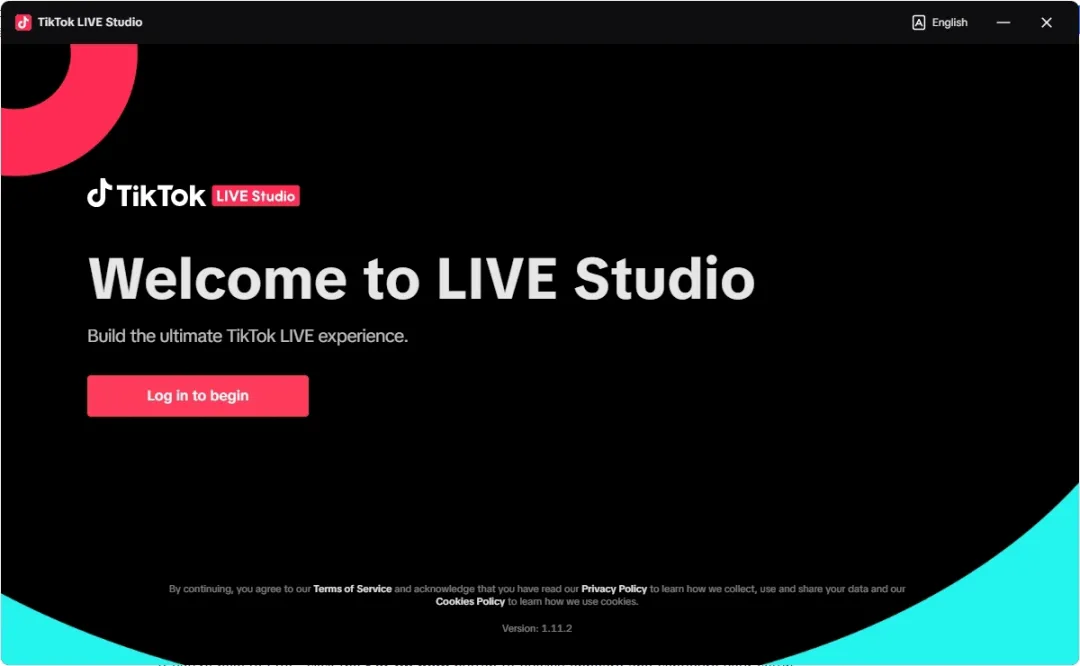
这篇文章把从下载到开播的整个流程拆开讲,照着做就行。
—— —— ——
📥 一、怎么下载安装
LIVE Studio目前只支持Windows系统,Mac版本还没有。下载是免费的,步骤如下:
第一步:打开 www.tiktok.com 并登录你的账号。
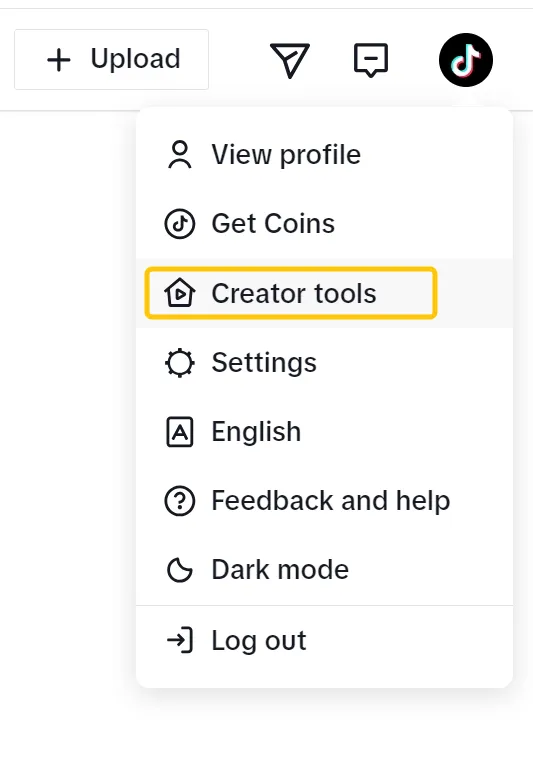
第二步:登录后,把鼠标移到右上角的头像上,下拉菜单里找到 [LIVE Studio],点击进入下载页面。
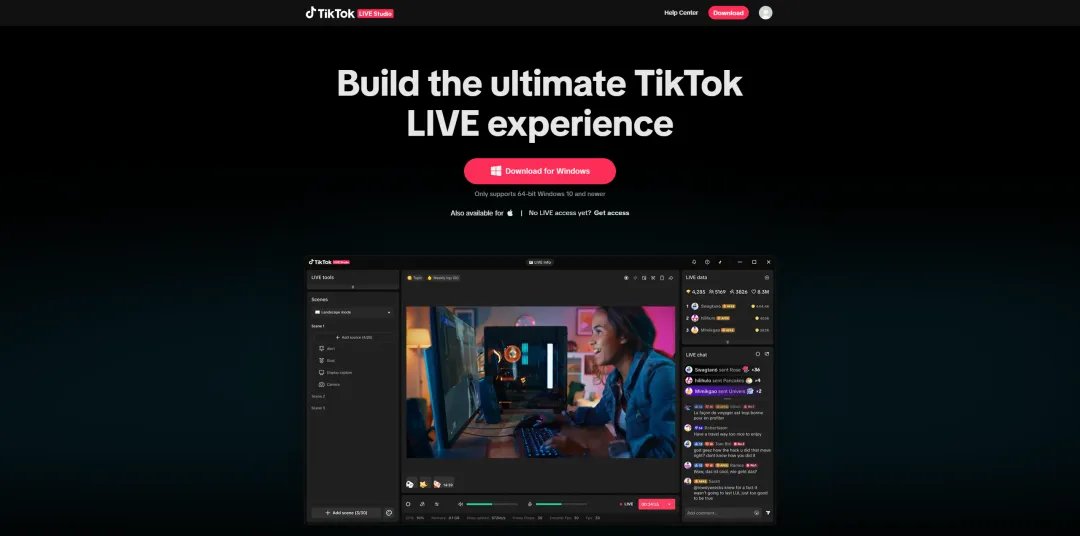
下面是下载页面的入口位置和页面截图:
第三步:点击 [Free download for Windows] 下载安装包,下载完成后运行安装程序,按提示安装即可。
⚠️ 注意:LIVE Studio目前还在内部测试阶段,部分国家和地区可能搜不到。如果你的账号搜不到,说明你所在的区域还没开放,耐心等官方推送。另外目前只有Windows版,Mac用户暂时用不了。
—— —— ——
🔑 二、申请开通直播权限
下载安装完了不代表就能开播,还需要申请LIVE Studio的使用权限。不同地区的申请条件不一样。
ROW地区(除美国外)申请条件
14天试用权限(满足以下条件自动获得):
- TikTok账号注册满30天
- 粉丝数≥1000
- 过去180天内至少有1次直播超过25分钟
- 过去30天内直播权限被暂停的次数少于1次
- LIVE Studio的使用权限没有被暂停或撤销
180天长期权限(试用期结束后自动续期,需满足):
- 试用期内LIVE Studio权限没有被撤销
- 试用期内至少有2次直播超过25分钟
美国地区申请条件
14天试用权限:
- TikTok账号注册满30天
- 粉丝数≥10000(注意,美国区门槛是1万粉,比ROW高很多)
- 过去30天内至少有1次直播超过25分钟
- 过去30天内直播权限被封禁的次数少于1次
180天长期权限:试用期内至少有2次直播超过25分钟,即可续期180天。
怎么申请(PC端)
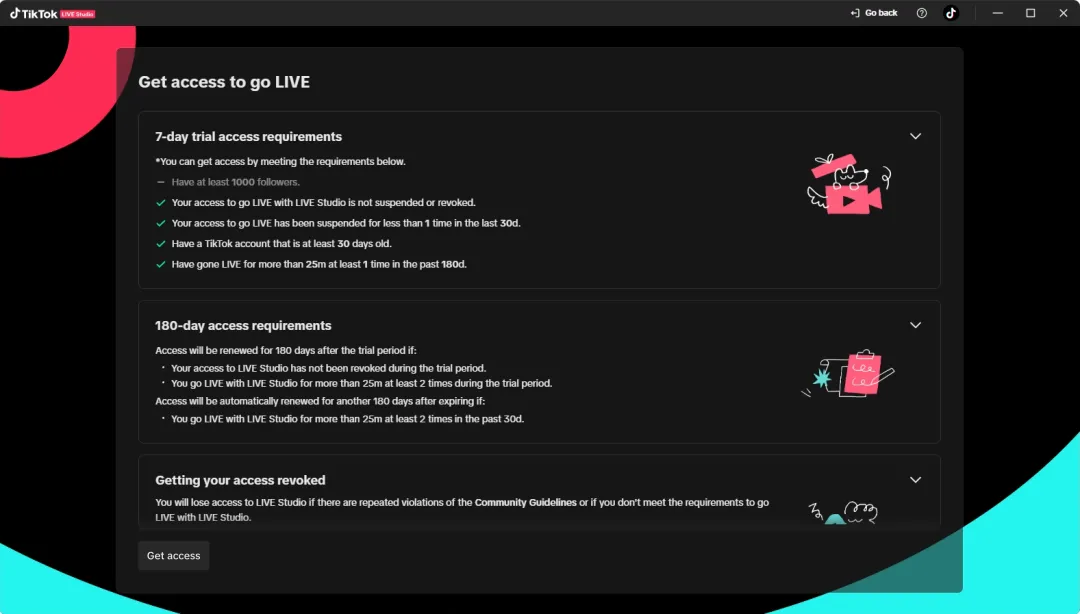
安装完成后启动LIVE Studio,点击登录。登录后如果你满足条件,界面下方会出现 Get access to go LIVE 按钮,点击后获得7天试用权限,再点 Go LIVE now 进入主界面。
如果你不满足条件,未满足的要求会以灰色显示在顶部,等你满足条件后可以重新申请。
下面是PC端申请开通的界面:
怎么申请(手机端)
也可以在TikTok APP里申请:打开TikTok,点底部的+号,往左滑找到录制按钮下方的 LIVE,点击 Get access to go LIVE。系统会自动检测你是否满足条件,不满足的条件会灰色标在顶部。获得7天试用后,可以点 Get download link,填写邮箱获取电脑端下载链接。
—— —— ——
💻 三、电脑配置要求
直播对电脑有一定要求,配置不够会卡顿、掉帧。官方给出了两档推荐配置,根据你直播的内容选择。
网游和手游直播
标准配置:CPU i5-8600以上,显卡GTX 1660/1660Ti,硬盘256GB SSD M.2,内存8GB以上。
高配:CPU i7-9700K,显卡RTX 2060/2070,硬盘512GB SSD M.2,内存16GB以上。
英雄联盟、PUBG、堡垒之夜、主机游戏直播
标准配置:CPU i7-8700以上,显卡RTX 2060/2070,硬盘256GB SSD M.2,内存16GB以上。
高配:CPU i9-9900,显卡RTX 2080,硬盘512GB SSD M.2 + 2TB HDD,内存32GB以上。
除了主机配置,麦克风、摄像头、声卡(或调音台)、补光灯这些外设也很重要,直接影响直播的音画质量。
网络要求
上传速度决定了你的直播画质。建议上传带宽至少2.5Mbps以上,越快越稳定,观众看到的画面就越流畅。
可以在 www.speedtest.net 测一下上传速度,测的时候别在直播或者大量占用网络。如果带宽不够,直播会卡顿,联系运营商升级带宽就行。
💡 小知识:码率、帧率、分辨率三者互相影响。同样码率下,分辨率越高画面越模糊;同样分辨率下,码率越高画面越清晰。720p建议码率1500-2000,1080p建议码率2000以上。如果直播开始卡顿,先降低画质试试。
—— —— ——
🖥️ 四、主界面七大区域
进入LIVE Studio主界面后,整个界面分成7个区域,每个区域负责不同的功能。先看一下整体布局:
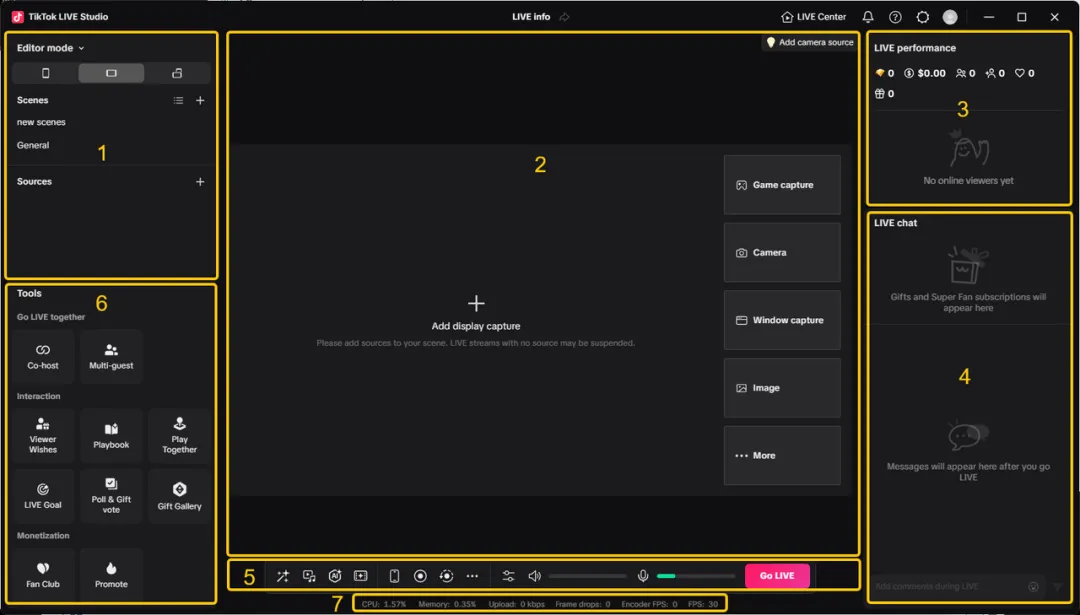
区域1——场景和来源面板(左侧):在这里管理你的直播画面元素。点击 [Add source] 可以添加最多10个来源(摄像头、屏幕捕获、游戏捕获、图片、文字等等),每个来源的形状和位置都可以自定义。点击 [Add scene] 可以添加不同场景,所有场景的来源设置都会保存,直播中可以随时切换。还可以在横屏(16:9)和竖屏(9:16)之间切换,适配手机和电脑观众。
区域2——直播信息设置(顶部中间):在这里设置直播的内容分类、主题和封面。好的标题和封面能吸引更多感兴趣的观众进来。
区域3和4——直播数据和聊天(右侧):右侧面板显示实时直播数据(观看人数、礼物数等)和观众评论。所有观众的评论都会出现在LIVE chat里。
区域5——控制面板(底部):包括录制按钮(开始录制后视频会保存在你的电脑上)、混音器(调节不同音源的音量)、麦克风开关、设置按钮(所有软件和直播设置都在这里)、以及最关键的 [Start] 开播按钮。
区域6——直播工具栏(底部右侧):提供各种工具来提升直播间流量、吸引观众、记录高光时刻。
区域7——系统数据(右下角):直播过程中实时监控CPU使用率、内存使用率、网络速度、帧率等系统状态,方便你及时发现卡顿问题。
—— —— ——
🎬 五、场景和来源怎么设置
这是开播前最核心的设置。简单说,场景就是观众看到的画面,来源就是画面里的一个个元素。一个场景由多个来源组成,你可以建多个场景(比如欢迎场景、游戏场景、带货场景),直播中一键切换。
下面是场景设置的界面:
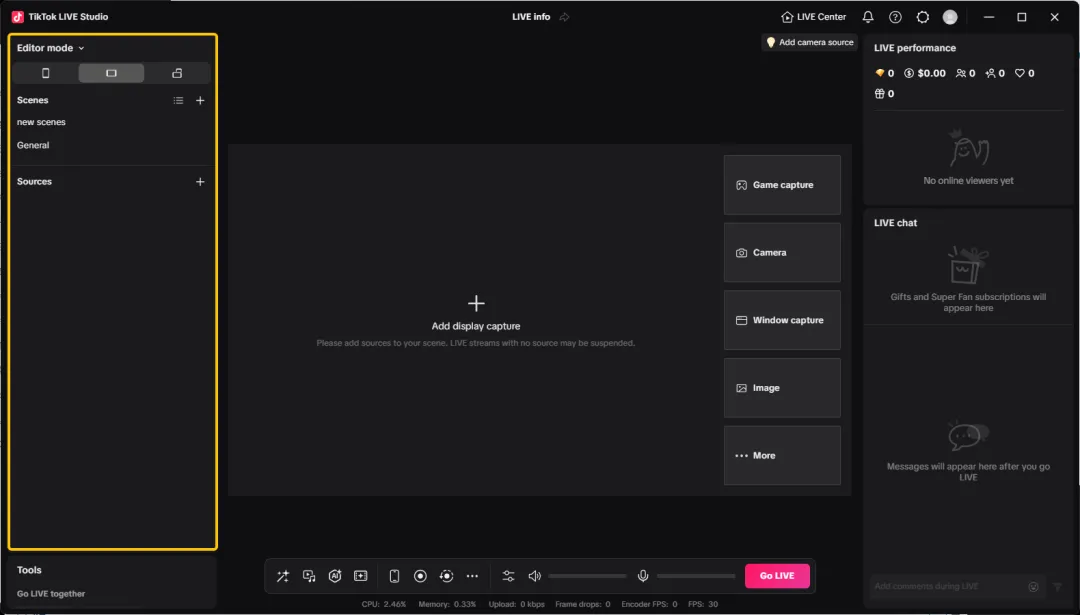
添加场景:点击 [Add scene],选择场景模板并重命名即可。可以根据需要选择横屏或竖屏场景。
添加来源:点击 [Add source],LIVE Studio支持15种来源,下面逐一说明:
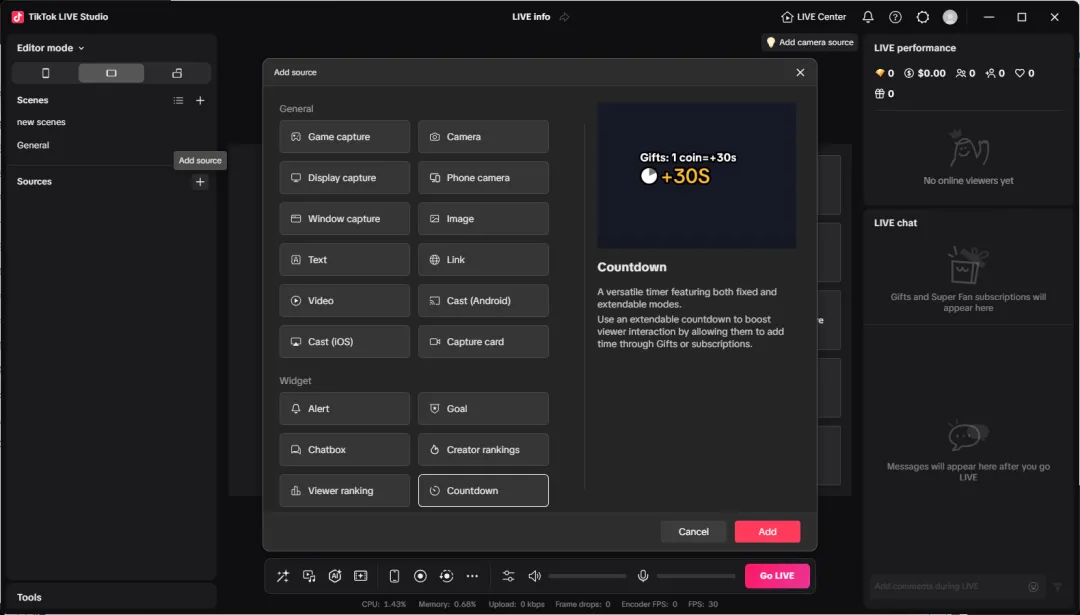
1. Display capture(屏幕捕获):捕获整个电脑桌面,多显示器可以选捕获哪个屏幕,还可以选择是否捕获鼠标光标。适合展示电脑操作、PPT、后台数据。
2. Game capture(游戏捕获):专门捕获游戏窗口,画质比屏幕捕获更高。不是所有游戏都支持,如果找不到对应的游戏捕获选项,可以改用屏幕捕获或窗口捕获。
3. Window capture(窗口捕获):只捕获某一个窗口,不会把桌面其他内容播出去。注意使用时窗口不能最小化。
4. Camera(摄像头):捕获摄像头画面。可以在画布上调整位置、旋转、翻转。多摄像头可以切换。可以调节曝光、对比度、白平衡。还支持背景移除(前景抠图把背景全部去掉,绿幕抠图去掉特定颜色背景)。
5. Capture Card(采集卡):通过采集卡把主机(PS5、Xbox、Switch等)的音视频输入到直播中。
6. Cast(投屏,安卓或iOS):通过WLAN把手机屏幕投到电脑上直播。适合手游直播、展示手机端操作。
7. Text(文字):添加自定义文字到直播画面,比如关注主播、今晚8点秒杀。
8. Video(视频):添加自定义视频文件到画面,比如开场动画、产品介绍短片。
9. Goal(目标):添加直播目标,比如礼物目标、粉丝目标。让观众看到你的目标,鼓励他们互动帮你达成。
10. Image(图片):添加自定义图片,比如品牌logo、产品图、二维码。
11. Leaderboard(排行榜):添加在线礼物排行榜,营造直播间送礼氛围。
12. Alerts(提醒弹窗):观众完成特定动作(比如关注、送礼)时弹出提醒,方便你及时互动感谢。
13. Chatbox(聊天框):把评论、礼物、表情等通知显示在直播画面上,观众能看到互动情况。
14. Link(链接):添加自定义链接到画面。
15. Countdown(倒计时):添加倒计时计时器,比如秒杀倒计时5分钟,制造紧迫感。
—— —— ——
🛠️ 六、直播工具怎么用
主界面区域6的直播工具栏,提供了几个提升互动和留存的工具。下面是工具栏的界面:
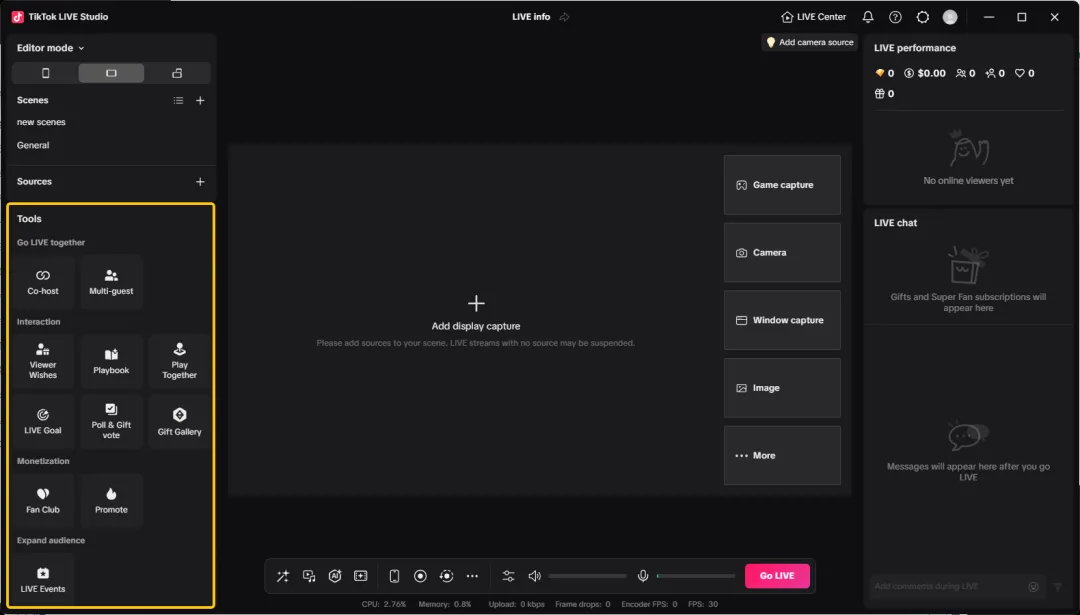
Highlight(高光录制):直播过程中点击高光按钮,会自动录制点击前后各1分钟的内容并保存。遇到精彩瞬间随手点一下,直播结束后可以剪出来做短视频二次传播。
LIVE Goal(直播目标,原Wishlist):设置礼物目标,帮助你从观众那里获得更多礼物。这个功能已经帮助超过20万创作者在直播中获得更多礼物收入。设置一个明确的目标(比如今晚目标500钻石),观众看到后会更有动力帮你达成。
另外还有 Treasure Box(宝箱) 等工具,用来提升观众参与度,具体可以在工具栏里查看。
—— —— ——
📝 七、直播预览和信息设置
直播预览区就是你看到的画布,实时显示观众将看到的画面。在这里可以调整场景和来源的排列,同时还能设置标题、介绍、主题和封面。
标题(Title):用简短有力的话吸引观众注意,最多32个字符。好的标题是观众点进来的第一动力。
下面是标题设置的界面:
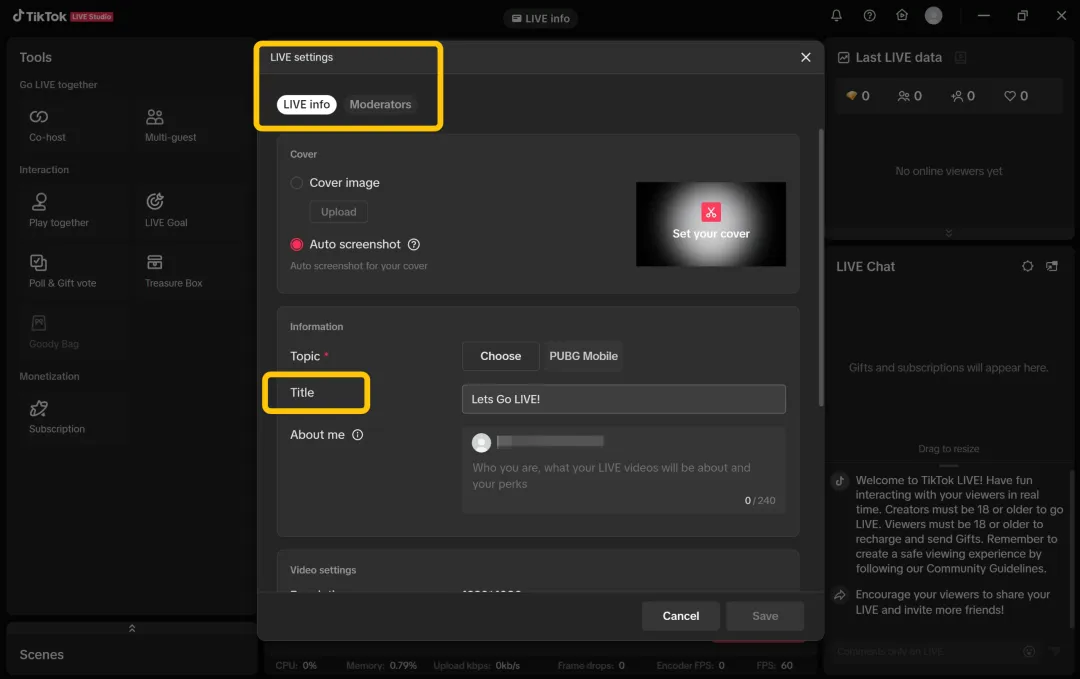
直播介绍(LIVE introduction):最多150个字符,描述你的直播内容。观众进入直播间时会看到,需要审核通过后才会显示。写清楚今晚播什么、有什么福利、几点秒杀,让观众一眼知道留下来有什么好处。
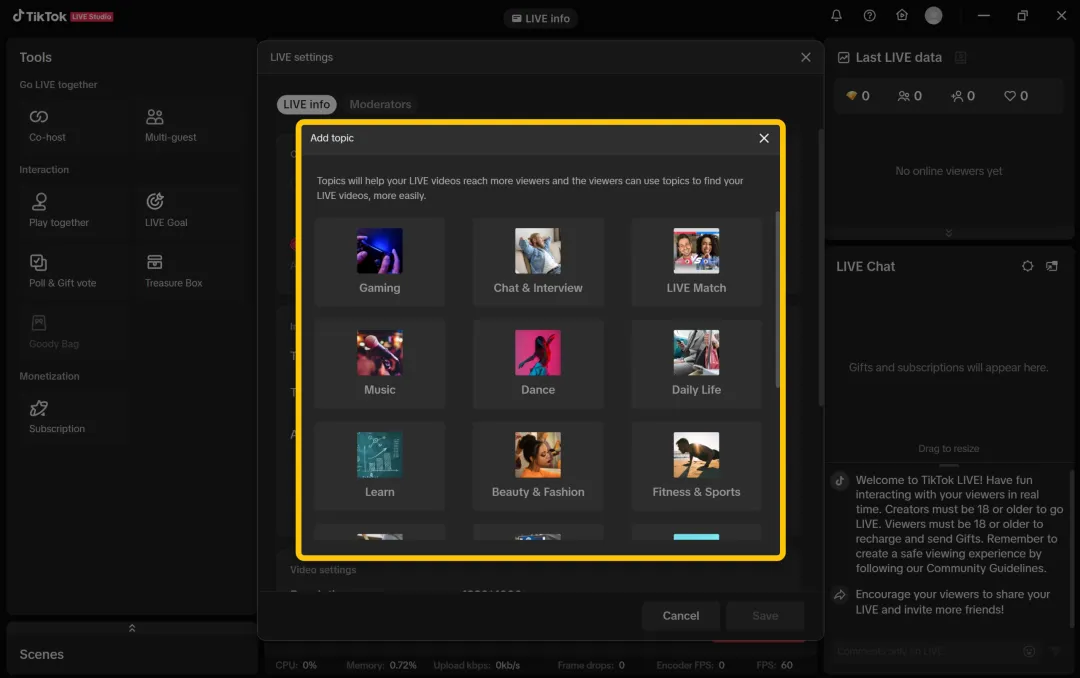
主题和封面(Topic & Cover):选择一个清晰的主题分类,方便平台把你的直播推给感兴趣的观众。设置一张有吸引力的直播封面,可以直接上传图片,也可以用直播过程中的自动截图。封面是观众在推荐页看到的第一张图,花点心思做。
下面是主题和封面设置的界面:
—— —— ——
💬 八、聊天设置
右侧的LIVE Chat区域显示所有观众评论,包括礼物、表情等。点击观众用户名可以查看更多详情。
聊天设置(Chat settings):可以添加关键词过滤,把不想看到的词或短语加入屏蔽列表。可以开关允许评论和允许礼物。直播中如果忙不过来,可以指定一个管理员帮你管理聊天。注意,只有被指定为管理员或被禁言的观众才能被管理,要添加管理员或禁言观众,直播中点击他们的头像即可。
游戏内悬浮窗(In-game overlay):点击顶部的聊天图标,聊天框会变成透明悬浮窗。如果你用单显示器全屏玩游戏,把悬浮窗拖到游戏画面侧边,就能边玩边看评论,不用切来切去。
—— —— ——
📊 九、直播数据
右侧面板显示实时直播数据,直播中显示当前最新数据,没开播时显示上一场直播的数据。包括:钻石(Diamonds)、送礼人数(Gifters)、总观看人数、新增粉丝、评论数、点赞数。
下面是直播数据的界面:
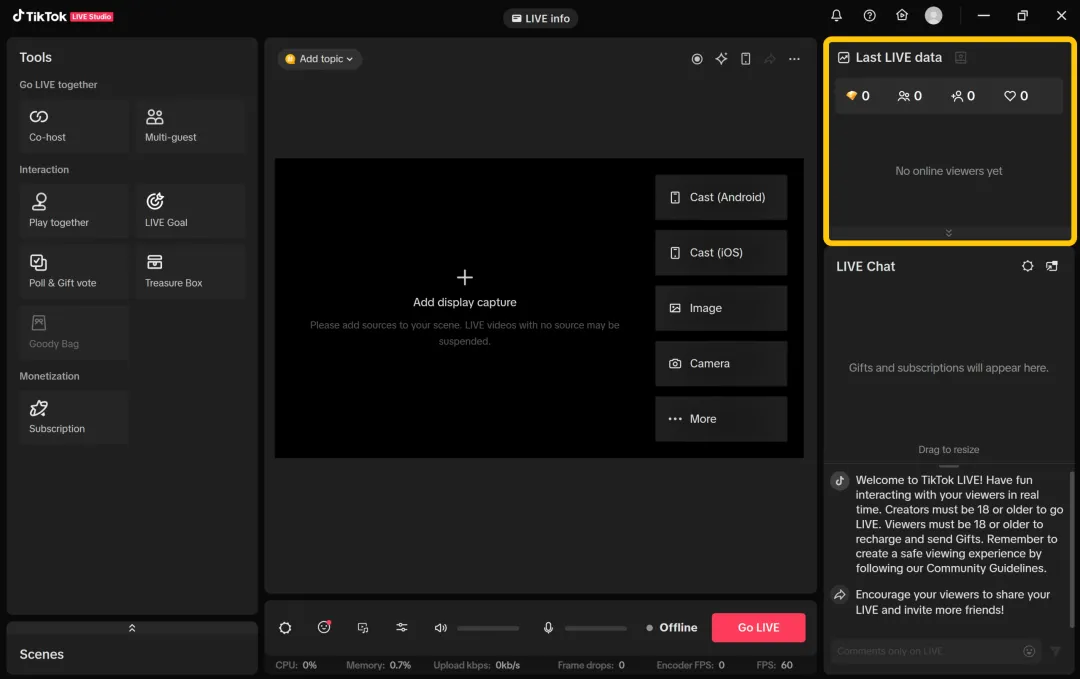
点击顶部的 LIVE Center 图标可以查看更详细的数据:
Home(首页):查看过去7天的直播数据和回放,Updates显示官方新闻,Activity显示官方活动公告,Violation里可以查到直播违规记录。
Analytics(数据分析):查看直播分析报告,用数据指导你设定更有效的直播目标。
Help Center(帮助中心):提供LIVE Studio使用过程中需要了解的所有信息。
—— —— ——
⚙️ 十、直播设置
底部区域5的控制面板里,点开设置可以调整音频、画质、快捷键、录制等参数。下面是设置面板的整体界面:
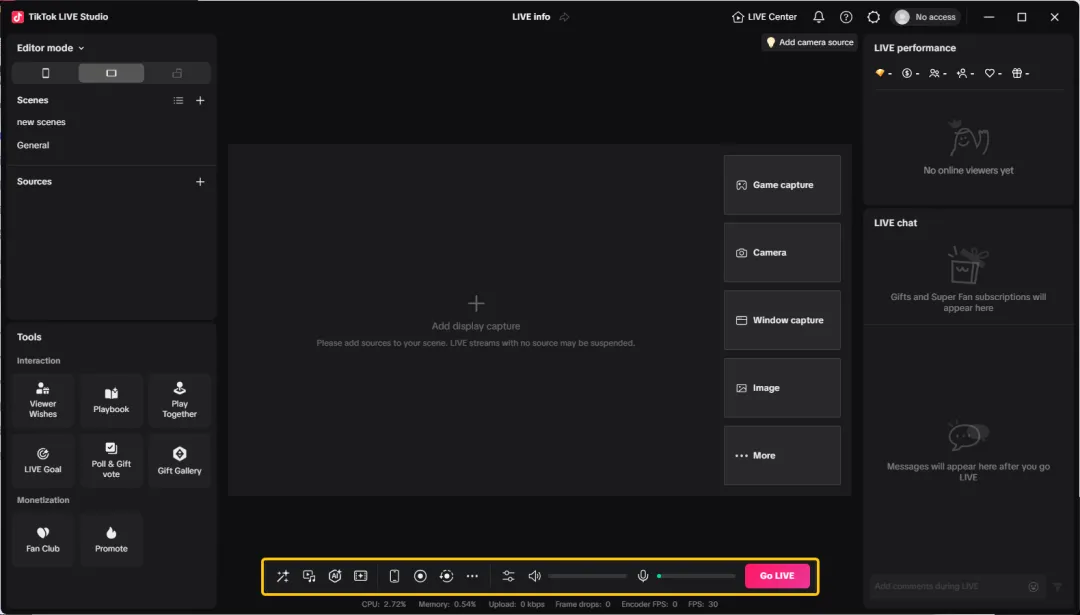
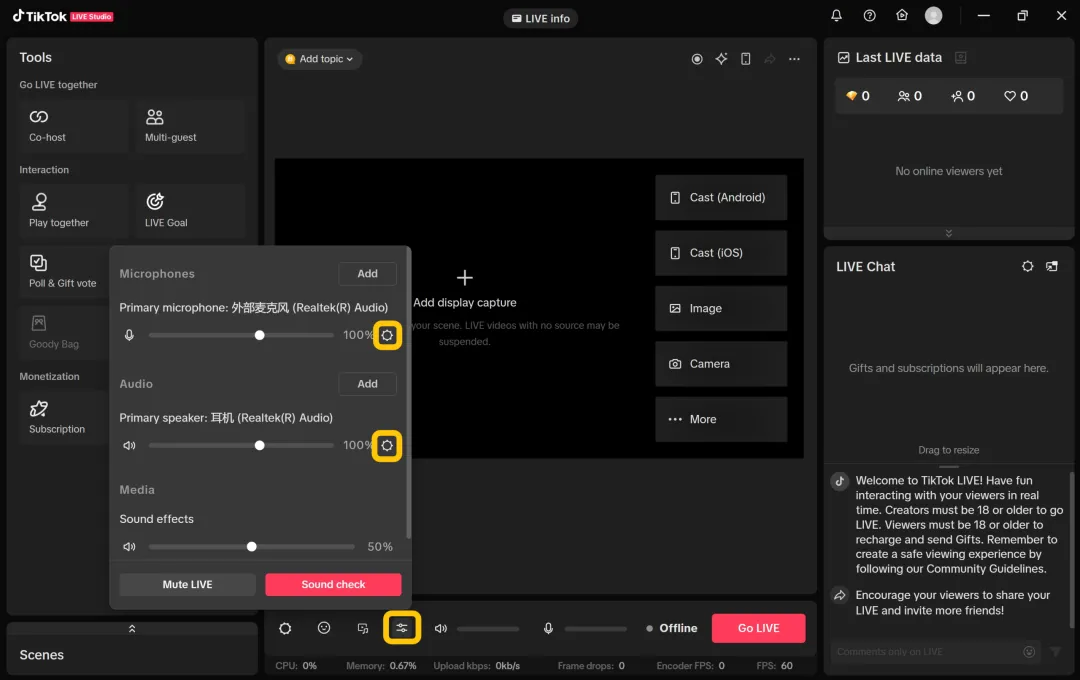
音频设置(Audio settings):点击混音器图标进入,可以调节降噪、音频通道等。好的音频比画质还重要,观众可以容忍画面糊一点,但听不到声音或者有杂音马上就走了。
下面是音频设置的界面:
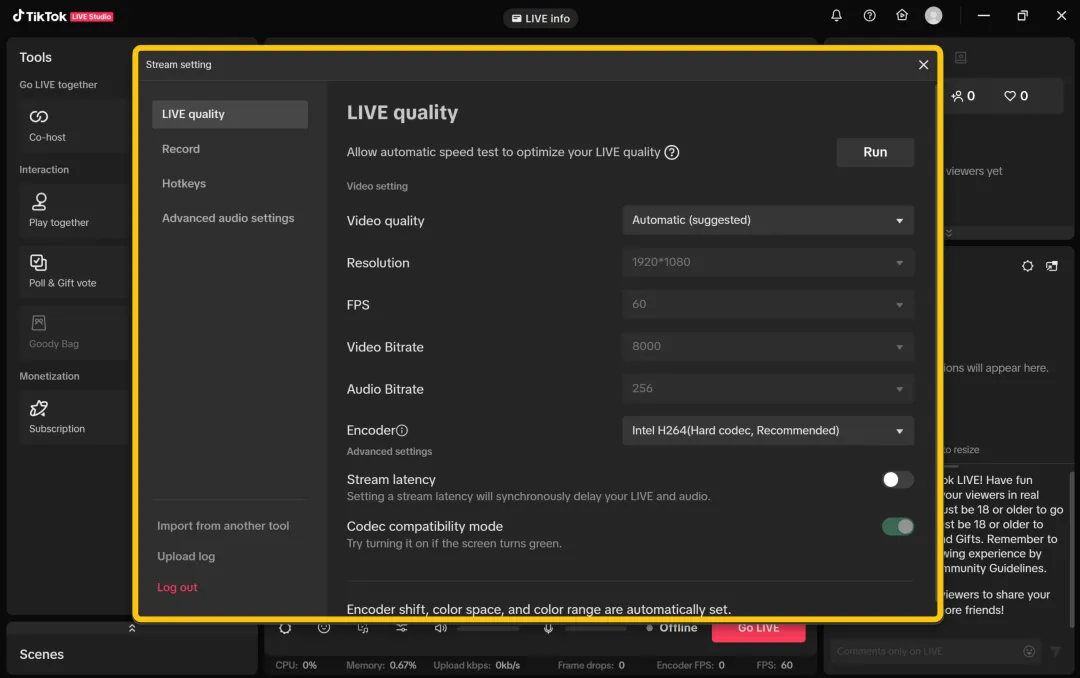
画质设置(Stream quality):点击设置图标,可以调节视频质量、码率、绿幕等参数。根据你的上传带宽选择合适的画质,带宽不够就降一档,卡顿比低清更影响观看体验。
下面是画质设置的界面:
快捷键(Hotkeys):可以自定义键盘快捷键来执行特定功能,比如一键切换场景、一键开始录制、一键静音等。直播中手忙脚乱的时候,快捷键能帮你省很多事。
录制(Record):点击录制按钮开始录制直播,可以设置保存位置和录制格式。录制的视频可以用来做复盘、剪辑短视频、做内容素材。
手机预览(Mobile preview):点击手机预览,可以在手机上查看直播效果,确认手机端观众看到的画面和声音是否正常。开播前一定要用手机预览看一眼,避免电脑上看着正常、手机上画面被裁切的问题。
—— —— ——
❓ 十一、常见问题
Q:为什么我搜不到LIVE Studio?
A:LIVE Studio目前还在内部测试阶段,部分国家和地区可能还没开放。如果搜不到,说明你所在的区域还没开放,等官方推送。
Q:有Mac版本吗?
A:目前只有Windows版,Mac用户暂时用不了。
Q:LIVE Studio和OBS有什么区别?
A:功能类似,但LIVE Studio是TikTok官方开发的,登录TikTok账号就能用,在信息安全和内容安全上更有保障,还原生支持TikTok的直播聊天、信息编辑等定制功能。OBS是第三方工具,功能更灵活但需要自己配置推流地址。
Q:编码方式怎么选?
A:LIVE Studio支持H.264和H.265。如果你的显卡是NVIDIA GTX 900系列以上,驱动更新到368.81以上,推荐用NVIDIA H.264或H.265硬编码,画质和流畅度更好,CPU占用更低。如果显卡比较老,低码率(2000以下)用CPU H.264画质更好,高码率且CPU占用超过40%用NVIDIA H.264。H.265比H.264更省CPU,1080p 6000码率下H.265只占约10% CPU,但对电脑配置要求更高(需要Win8.1以上、Intel Skylake处理器或NVIDIA GTX 900以上显卡)。
—— —— ——
💬 最后说两句
✅ 开播前检查清单:电脑配置达标、上传带宽2.5Mbps以上、LIVE Studio已安装、直播权限已开通、场景和来源已设置好、标题封面已写好、麦克风摄像头测试正常、手机预览确认画面正常。全部OK再点Start。
LIVE Studio是TikTok官方主推的电脑端直播工具,对于做带货直播、游戏直播、知识分享的创作者来说,比手机直播的画质和功能都强很多。花半小时把界面和设置摸熟,直播质量能上一个台阶。
📌 内容来源:以上内容整理自TikTok官方《TikTok LIVE Studio Operation Manual》操作手册,仅做中文梳理和操作步骤概括,不构成任何收益承诺。软件界面和功能可能随版本更新而变化,具体以官方最新版本和帮助中心说明为准。








 TikTok运营干货包
 TT123公众号
 TT123视频号

 TT美国卖家交流群
 TT欧洲卖家交流群
 TT东南亚卖家群